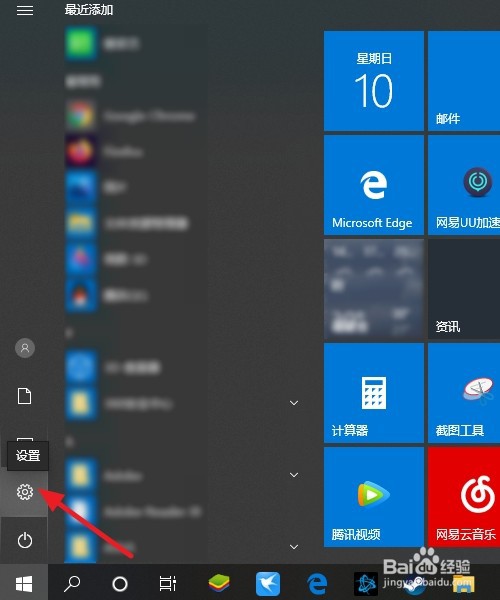
1、打开屏幕左下角的“开始”菜单。

2、点击【设置】。
3、选择【隐私】。

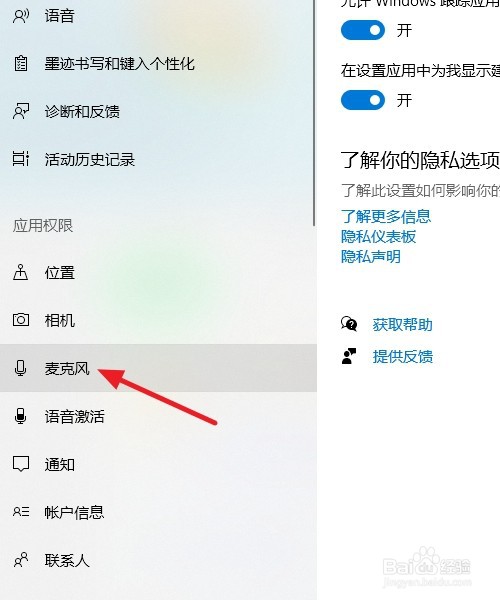
4、点击窗口左边【应用权限】下的【麦克风】。
5、我们看到此时麦克风权限出于关闭状态。

6、向右拖动滚动条将权限开启即可。

7、录音机应用保持开启状态。

8、总结:
1:打开屏幕左下角的“开始”菜单。
2:点击【设置】。
3:选择【隐私】。
4:点击窗口左边【应用权限】下的【麦克风】。
5:向右拖动滚动条将权限开启即可。
时间:2026-04-28 22:57:41
1、打开屏幕左下角的“开始”菜单。
2、点击【设置】。
3、选择【隐私】。
4、点击窗口左边【应用权限】下的【麦克风】。
5、我们看到此时麦克风权限出于关闭状态。
6、向右拖动滚动条将权限开启即可。
7、录音机应用保持开启状态。
8、总结:
1:打开屏幕左下角的“开始”菜单。
2:点击【设置】。
3:选择【隐私】。
4:点击窗口左边【应用权限】下的【麦克风】。
5:向右拖动滚动条将权限开启即可。
