photoshop如何快速高效的抠图方法

 时间:2026-04-24 20:37:48

1、打开PS,导入你要扣的图片!我用下面这张图片给大家做演示。

photoshop如何快速高效的抠图方法

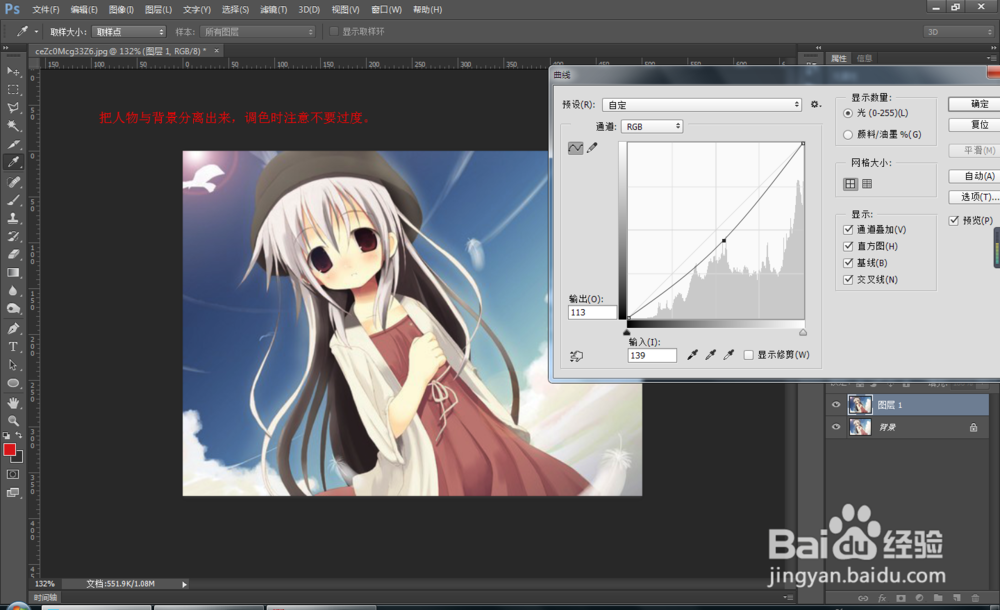
2、先将背景复制一层,然后按Ctrl+M调出曲线,这样做的原因是把人物和背景分离出来 有个层次,为下一步做基础。

photoshop如何快速高效的抠图方法

photoshop如何快速高效的抠图方法

3、按Ctrl+I 将图像进行方相,这时候还可以进行调色 Ctrl+L 原理同上,就是为了能很好的把药扣的物体完好无损的扣下来。

photoshop如何快速高效的抠图方法

4、接下来这一步需要有点耐心了,使用魔棒工具 容差一般在10-30之间就行。

把人物以为的都框选中。使用魔棒工具时 按住shift键  就可以多选了。

photoshop如何快速高效的抠图方法

5、关键的一步到了,找到选择>调整边缘。大家看我的数值是怎样设置的

相信大家很聪明 一定能看懂的。有空闲时间多做两张 就可以完成掌握了。

photoshop如何快速高效的抠图方法

6、最后一步,把刚刚调整过边缘的图层 按住Ctrl键 然后隐藏该图层 选中背景图按Ctrl+C复制,然后Ctrl+V 粘贴   完美结束!

photoshop如何快速高效的抠图方法

  • PS中矩形选框工具的使用方法
  • PS中如何给图片局部调亮
  • 怎样用ps制作一半黑一半白的字
  • 怎么用ps给照片加边框
  • ps如何制作图片的倒影
  • 热门搜索
    从零开始的异世界生活 豆豆鞋怎么搭配 爱车生活 如何做数据透视表 怎么长高最快 生活片段 如何做酱牛肉 海琴手表怎么样 我的世界如何骑马 echo是什么意思中文