1、例如下图的一个3D草图,包含了一个圆和一个闭环曲线。
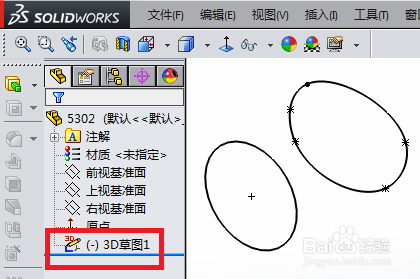
2、从侧面看,它们形成了一条线,说明它们都分别在两个不同的平面上。

3、单击“放样凸台/基体”图标按钮。

4、选取圆为轮廓时,出现了一个小方框,因为3D草图里包含了两个轮廓,所以会有小方框出现,此时,选择“闭环”后,单击“√”。

5、同理,选取另一条闭环曲线后,单击“√”确认完成放样命令。

6、放样成功。

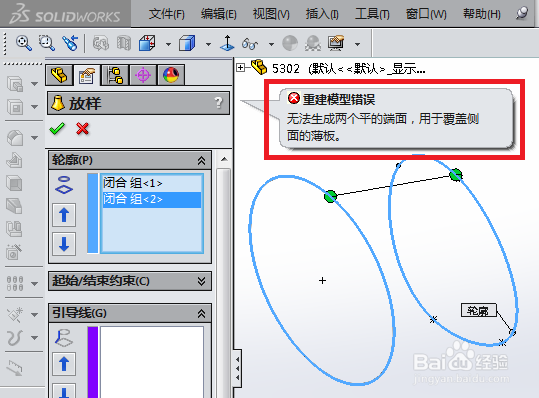
7、若轮廓不在平面上,例如下图,闭环曲线为三维的非平面轮廓。

8、则在放样时会出现如下图的错误提示。
时间:2026-04-22 16:06:32
1、例如下图的一个3D草图,包含了一个圆和一个闭环曲线。
2、从侧面看,它们形成了一条线,说明它们都分别在两个不同的平面上。
3、单击“放样凸台/基体”图标按钮。
4、选取圆为轮廓时,出现了一个小方框,因为3D草图里包含了两个轮廓,所以会有小方框出现,此时,选择“闭环”后,单击“√”。
5、同理,选取另一条闭环曲线后,单击“√”确认完成放样命令。
6、放样成功。
7、若轮廓不在平面上,例如下图,闭环曲线为三维的非平面轮廓。
8、则在放样时会出现如下图的错误提示。
