1、首先打开电脑的浏览器然后在输入栏目复制输入:ps下载.网络。打开以后选择下载适合自己ps软件安装包。

2、耐心等待下载安装完成后,可以看到一个压缩包,点击右键选择对压缩包进行解压。(下载软件刚开始都是压缩包都是需要进行解压的)
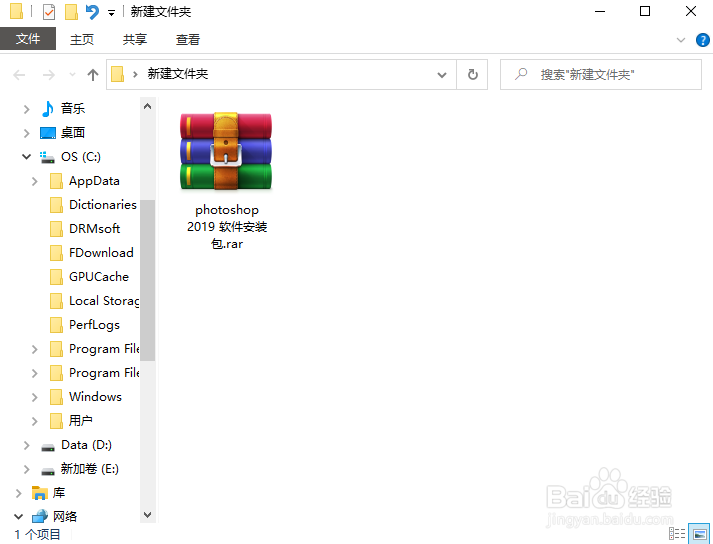

3、解压后会出现几个文件,需要选择并且双击ps软件进行安装。

4、选择ps软件的安装路径【默认安装即是安装在C盘,可以根据自己的需求选择安装位置】

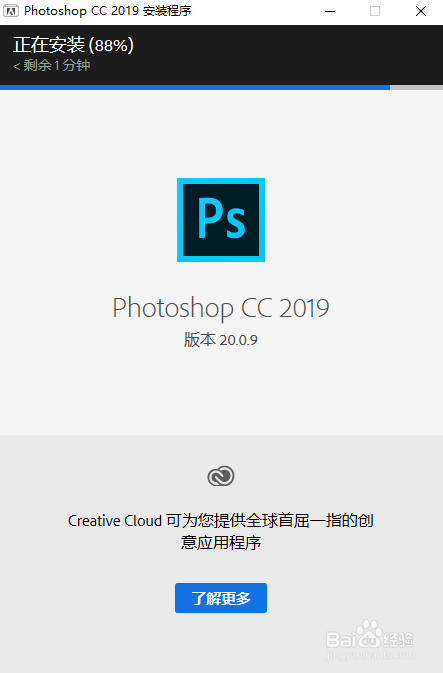
5、软件安装完成以后,可以在电脑桌面找到软件的图标并双击打开软件即可

时间:2026-04-22 12:33:03
1、首先打开电脑的浏览器然后在输入栏目复制输入:ps下载.网络。打开以后选择下载适合自己ps软件安装包。
2、耐心等待下载安装完成后,可以看到一个压缩包,点击右键选择对压缩包进行解压。(下载软件刚开始都是压缩包都是需要进行解压的)
3、解压后会出现几个文件,需要选择并且双击ps软件进行安装。
4、选择ps软件的安装路径【默认安装即是安装在C盘,可以根据自己的需求选择安装位置】
5、软件安装完成以后,可以在电脑桌面找到软件的图标并双击打开软件即可
