用ps调制淡紫色效果的美女图片

 时间:2024-10-14 09:17:21

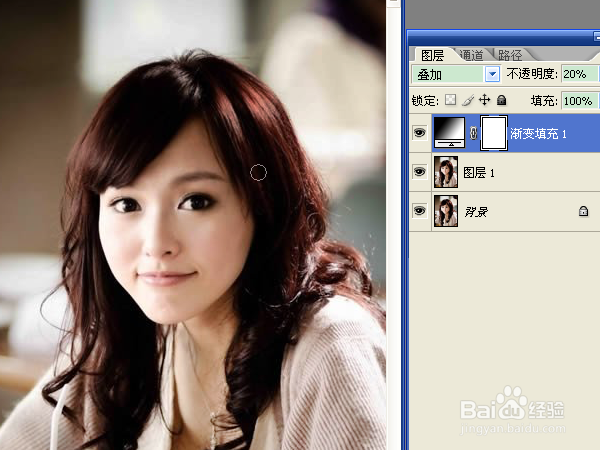
1、打开素材,按ctrl+j复制背景,点击“兔脒巛钒图层窗口”下方的“创建新的填充或调整图层”按钮,选择“渐变”,选择黑白进行填充,将图层混合模式设置为叠加、不透明度为20。
用ps调制淡紫色效果的美女图片

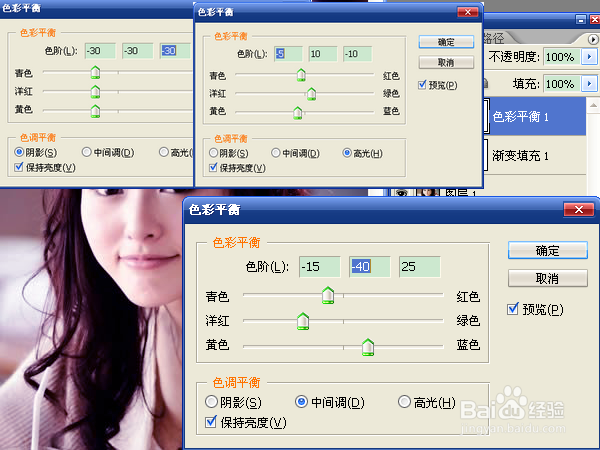
2、创建“色彩平衡”图层,调整色调平衡中的所有选项中的色彩平衡参数。参数如图,将图像变成淡紫色,这里决定了最终效果,要耐心调节。
用ps调制淡紫色效果的美女图片

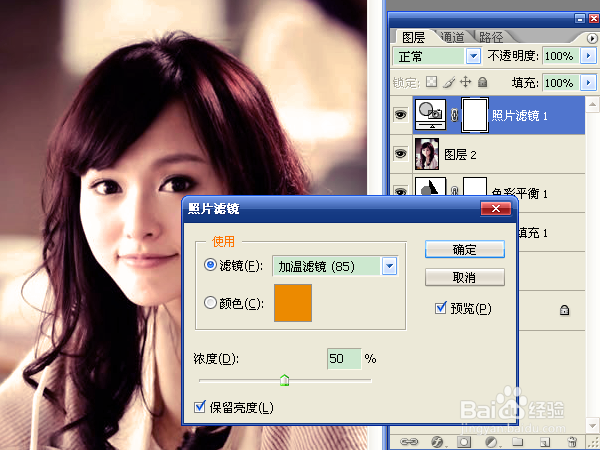
3、按ctrl + shift+ alt + e执行 盖印可见图层。创建“照片滤镜”图层,50浓度,确定。
用ps调制淡紫色效果的美女图片

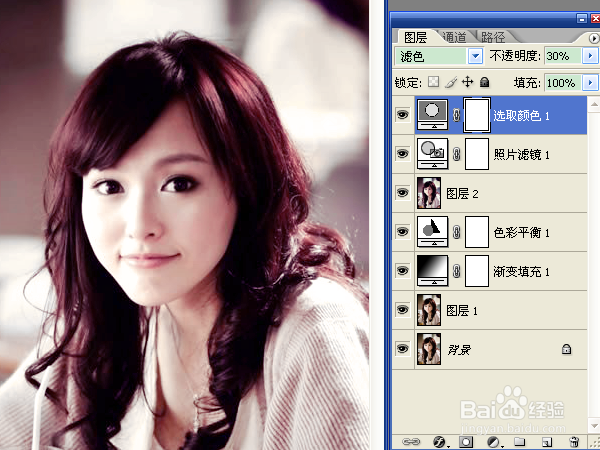
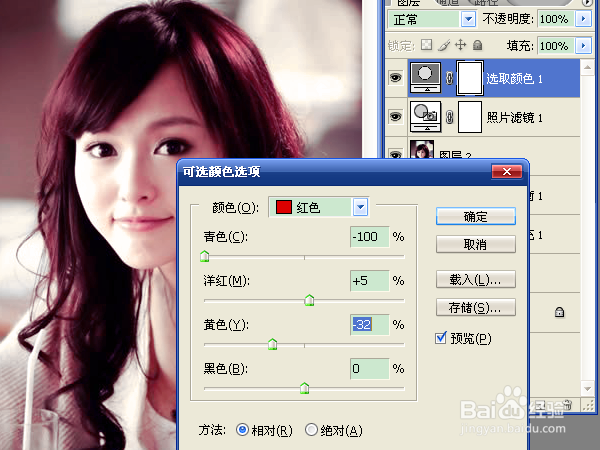
4、创建“可选颜色”图层,调整红色颜色选项中的参数,加强紫色效果。确定后,将混合模式设置为滤色,30不透明度。
用ps调制淡紫色效果的美女图片用ps调制淡紫色效果的美女图片

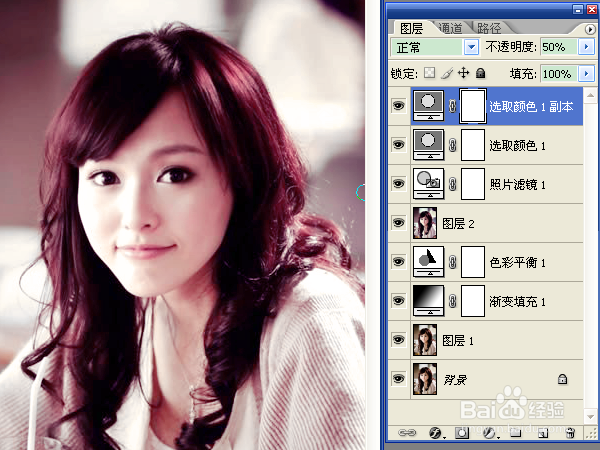
5、按ctrl+j复制可选颜色1图层,混合模式为正常,50不透明度。加强颜色对比效果。
用ps调制淡紫色效果的美女图片

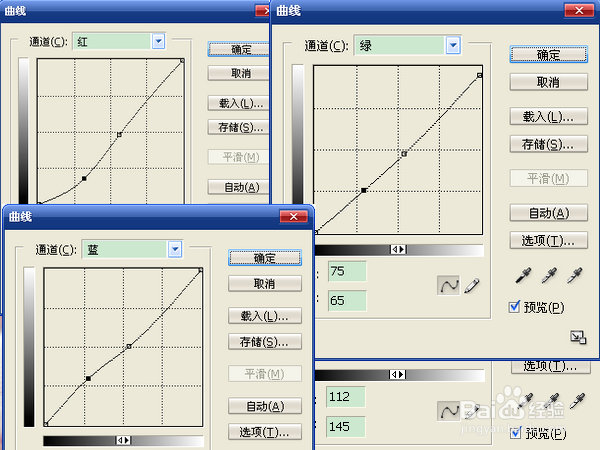
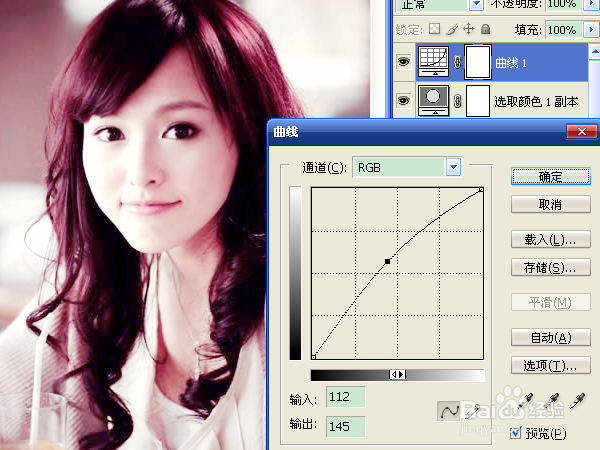
6、创建“曲线”图层,对rgb、红、绿、蓝通道中的曲线进行调节,确定最终的颜色效果。
用ps调制淡紫色效果的美女图片用ps调制淡紫色效果的美女图片

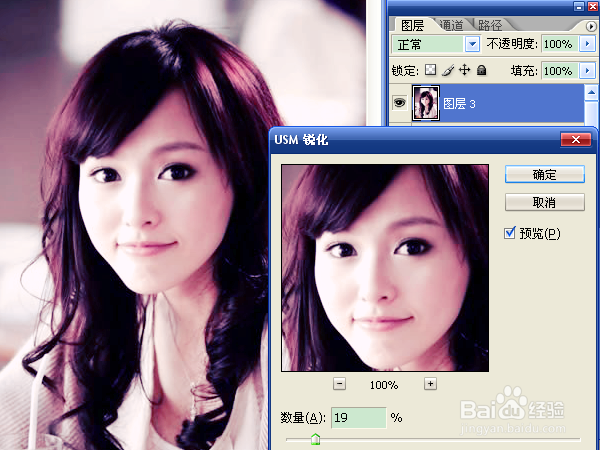
7、选择“滤镜”→“锐化”→“usm锐化”,锐化人物细节。保存文件。

用ps调制淡紫色效果的美女图片
  • 手机QQ汉仪南宫体如何设置?
  • QQ群 达人手册:[1]QQ群玩家 入门篇
  • 量子特攻怎么加入军团
  • QQ发消息的快捷键怎么设置
  • 如何更改网页页面上的字体
  • 热门搜索
    郭守敬的主要贡献是什么方面 如何去除脚臭 微博如何私信 skirt是什么意思 忧郁先生想过平静生活 想做微商怎么找货源 无锡工艺职业技术学院怎么样 加班工资如何计算 妊娠期是什么意思 生活中的标志图片