1、首先,打开电脑上的美图秀秀软件,如下图所示。

2、点击该软件,出现软件的首页面,如下图所示。

3、在出现的软件首页中,点击“打开一张图片”,如下图所示。

4、在功能栏中找到并点击“裁剪”功能模块,如下图所示。

5、在出现的页面中,找到左上角的“裁剪尺寸”模块,如下图所示。

6、在出现的图片裁剪尺寸中,输入自定义的裁剪图片宽度和长度,如下图所示。

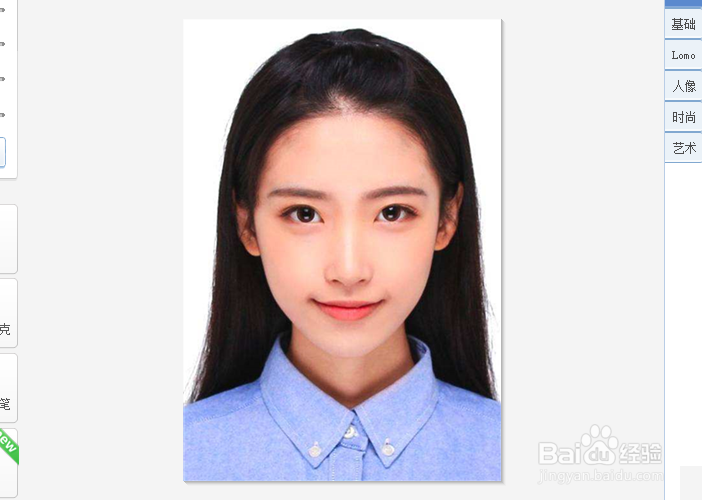
7、再点击图片下侧的“完成裁剪”,自定义裁剪图片就按照要求裁剪好了,然后根据需要进行保存,如下图所示。

时间:2026-04-29 22:40:43
1、首先,打开电脑上的美图秀秀软件,如下图所示。
2、点击该软件,出现软件的首页面,如下图所示。
3、在出现的软件首页中,点击“打开一张图片”,如下图所示。
4、在功能栏中找到并点击“裁剪”功能模块,如下图所示。
5、在出现的页面中,找到左上角的“裁剪尺寸”模块,如下图所示。
6、在出现的图片裁剪尺寸中,输入自定义的裁剪图片宽度和长度,如下图所示。
7、再点击图片下侧的“完成裁剪”,自定义裁剪图片就按照要求裁剪好了,然后根据需要进行保存,如下图所示。
