联想小新air13 uefi装win7系统教程

 时间:2024-10-18 02:44:48

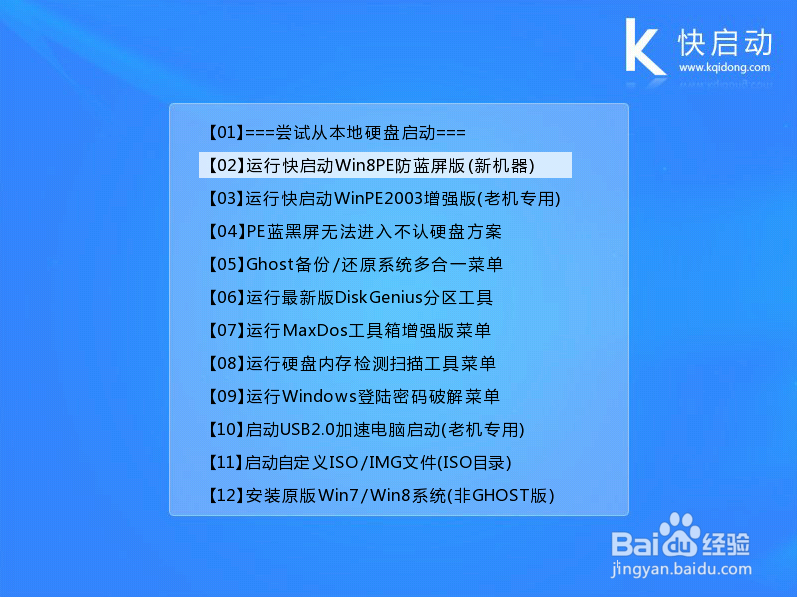
1、将制作好的uefi版U盘启动盘制作工具插入联想小新air13的usb接口,重启电脑开机连续按下一键U盘启动快柯计紫绘捷键选择U盘启动进入快启动U盘启动盘的主菜单界面,然后选择“【02】运行快启动win8pe防蓝屏版(新电脑)”,如下图所示:
联想小新air13 uefi装win7系统教程

2、进入pe系统桌面后,打开桌面上的快启动一键装机工具,点击“浏览”按钮将U盘启动盘根目录下的win7系统镜像文件添加到装机工具中,如下图所示:

联想小新air13 uefi装win7系统教程

3、点击“确定”,快启动一键装机工具开始将系统安装文件释放到指定的系统盘中,如下图所示:

联想小新air13 uefi装win7系统教程

4、释放完毕后电脑会自动重启并开始安装系统,如下图所示:

联想小新air13 uefi装win7系统教程

5、直到进入win7桌面,说明win7系统安装完成了,如下图所示:

联想小新air13 uefi装win7系统教程

6、以上就是联想小新uefi引导启动安装win7 64位系统的详细操作步骤,不喜欢使用win10的朋友可以按照此步骤来操作完成原版win7系统的安装。

  • 如何安装Windows10 【1】如何制作原版系统镜像
  • 如何通过电脑CMD命令调出磁盘碎片整理程序?
  • 无法获取ip地址怎么办
  • ultraiso制作光盘映像文件的教程
  • win10进不去桌面一直转圈
  • 热门搜索
    乡村旅游案例 wifi怎么用 哪里可以看黄 六个月的宝宝发烧怎么办 路由器卫士 无级变速车怎么开 如何挽救爱情 湖南长沙旅游景点大全 苹果手机如何下载铃声 两台路由器怎么连接