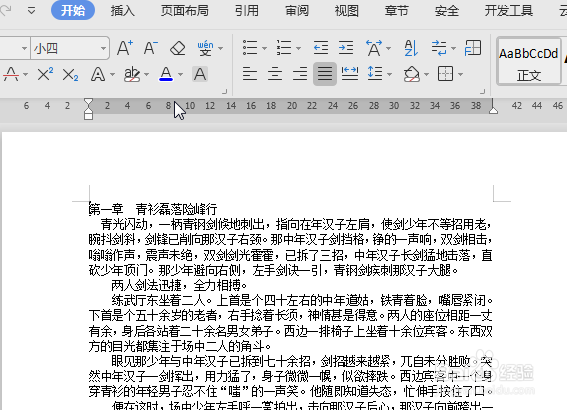
1、使用WPS2019打开要处理的文档,如下图所示:
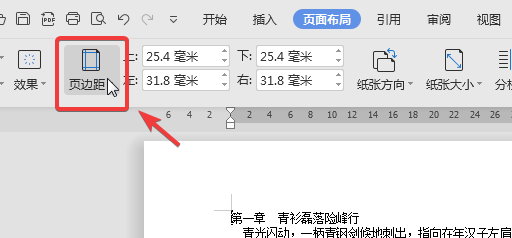
2、选择工具栏上的【页面布局】——【页边距】,如下图所示:
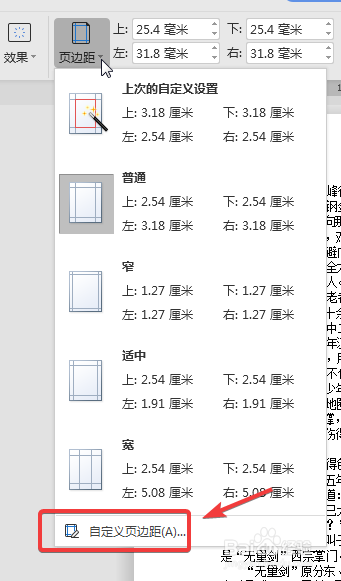
3、在【页边距】的下拉菜单中选择【自定义页边距】,如下图所示:
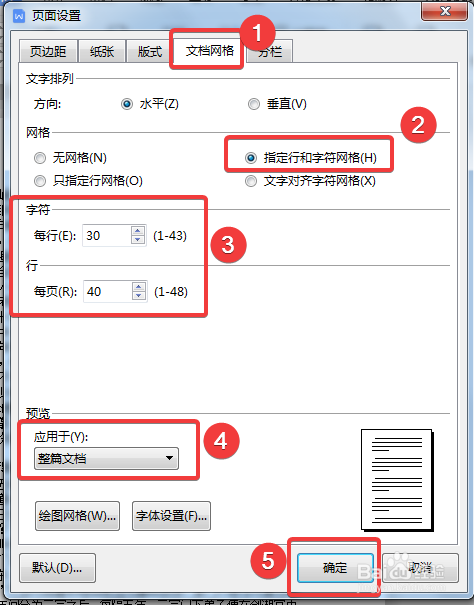
4、在弹出的【页面设置】对话框中,选择【文档网格】,勾选【指定行和字符网格】,根据需求填写每行输入的数字,每页输入的行数,选择应用于:整篇文档,最后点击确定,如下图所示:
5、页面设置完毕,每页的字数和行数已经固定,如下图所示:

时间:2026-04-21 18:12:41
1、使用WPS2019打开要处理的文档,如下图所示:
2、选择工具栏上的【页面布局】——【页边距】,如下图所示:
3、在【页边距】的下拉菜单中选择【自定义页边距】,如下图所示:
4、在弹出的【页面设置】对话框中,选择【文档网格】,勾选【指定行和字符网格】,根据需求填写每行输入的数字,每页输入的行数,选择应用于:整篇文档,最后点击确定,如下图所示:
5、页面设置完毕,每页的字数和行数已经固定,如下图所示:
