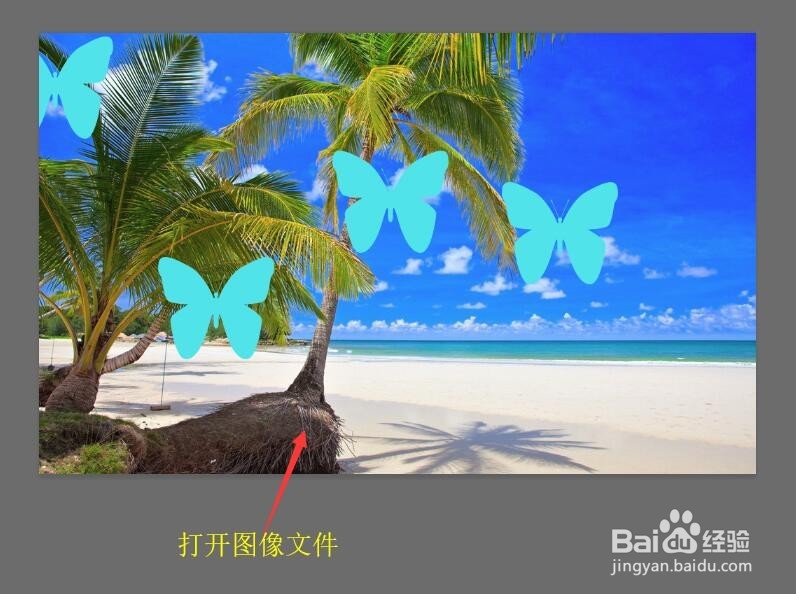
1、打开图像文件,调整图层的排列方式。
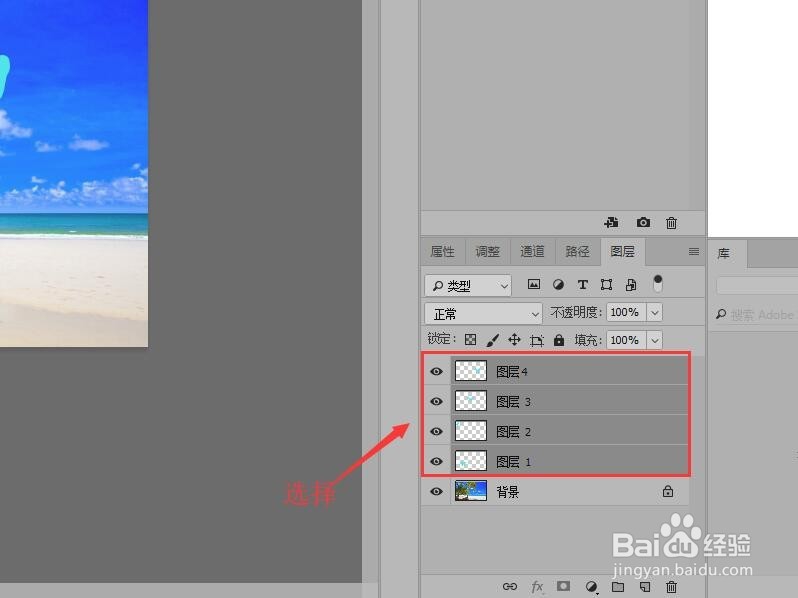
2、鼠标移动到图层面板,按键盘上‘Ctrl’键,连续选择多个图层。
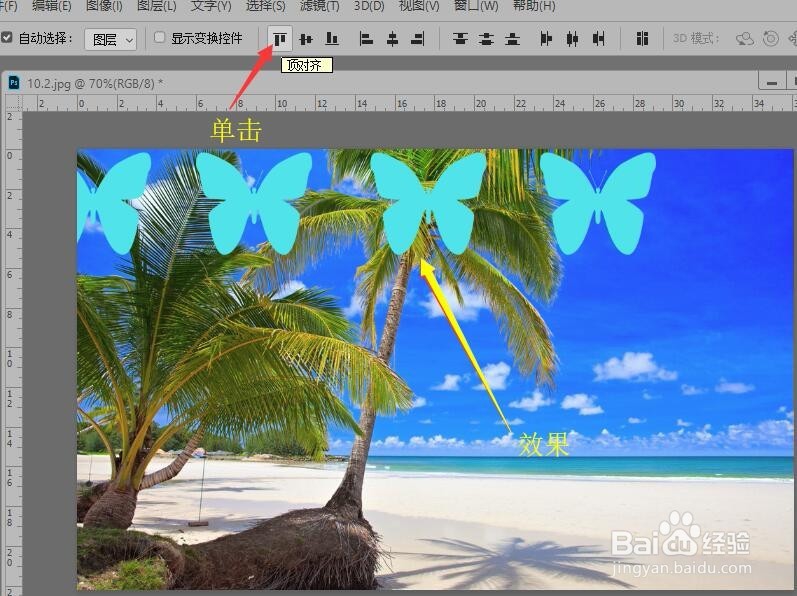
3、在选项栏中单击【顶对齐】按钮,在图像中就可以看到,图层顶对齐的效果。
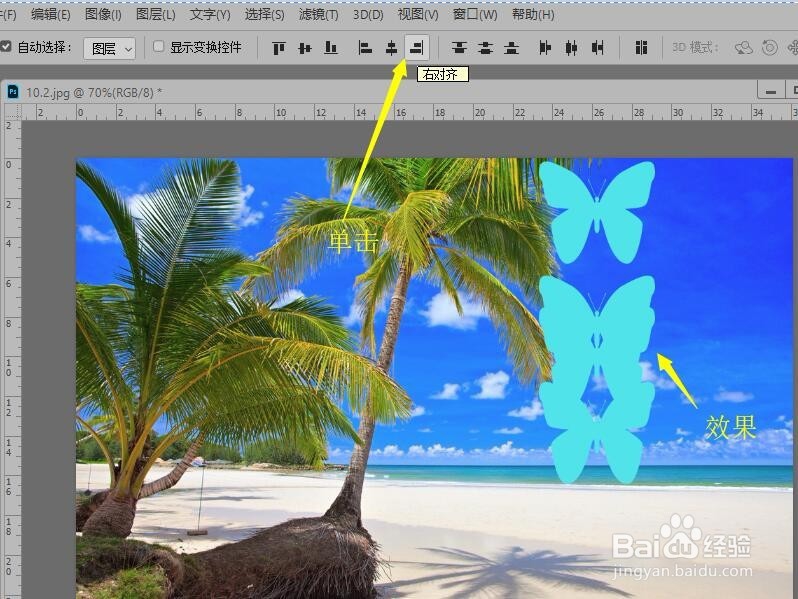
4、其他的对齐方式自己可以尝试一下,比如说【右对齐】。
1、鼠标单击【按顶分布】按钮,参照最上面和最下面的两个图形的顶边,中间每个图层以像素区域的最顶为基础,在最上和最下两个图形之间均匀分布。
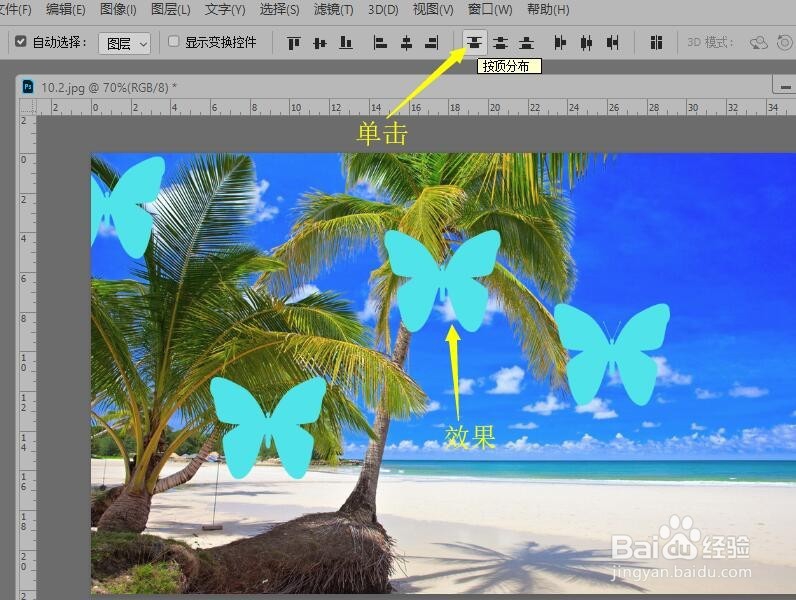
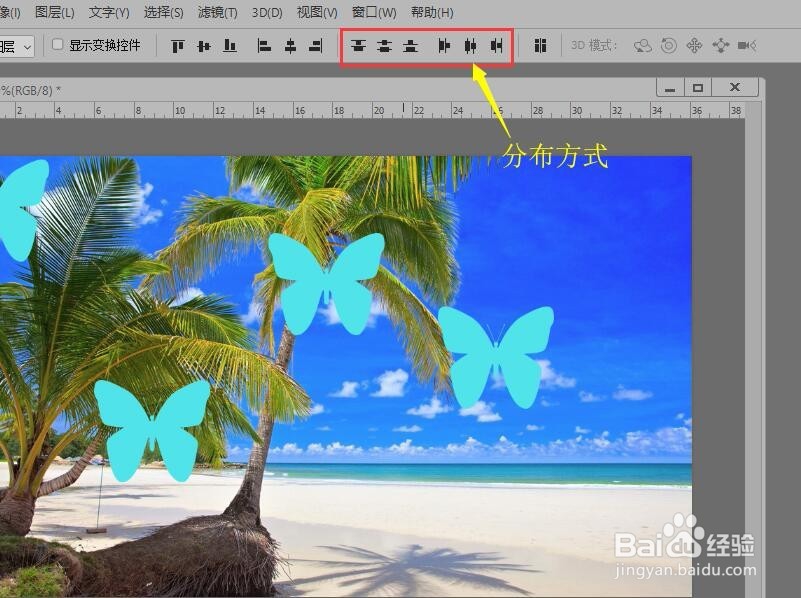
2、自己可以尝试一下其他的分布方式。
时间:2026-04-22 19:34:46
1、打开图像文件,调整图层的排列方式。
2、鼠标移动到图层面板,按键盘上‘Ctrl’键,连续选择多个图层。
3、在选项栏中单击【顶对齐】按钮,在图像中就可以看到,图层顶对齐的效果。
4、其他的对齐方式自己可以尝试一下,比如说【右对齐】。
1、鼠标单击【按顶分布】按钮,参照最上面和最下面的两个图形的顶边,中间每个图层以像素区域的最顶为基础,在最上和最下两个图形之间均匀分布。
2、自己可以尝试一下其他的分布方式。
