1、启动Illustrator CS6。
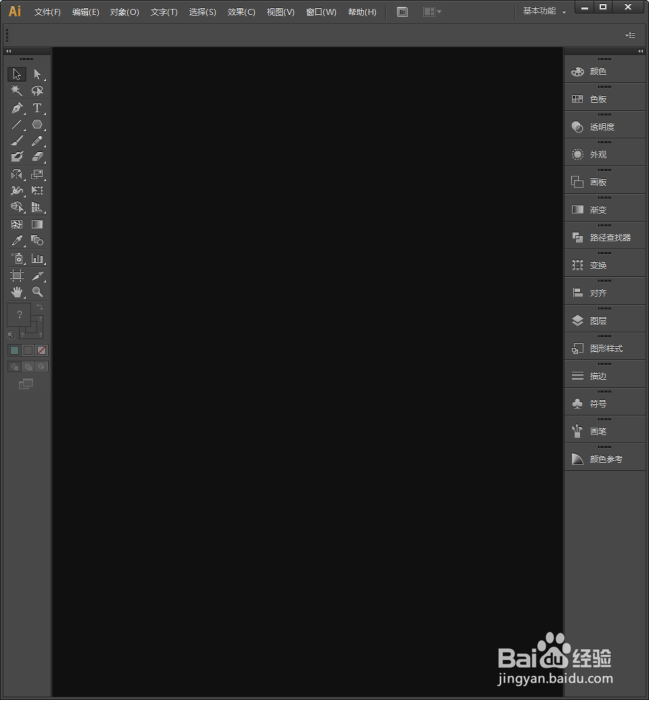
2、建立一个空白文档。

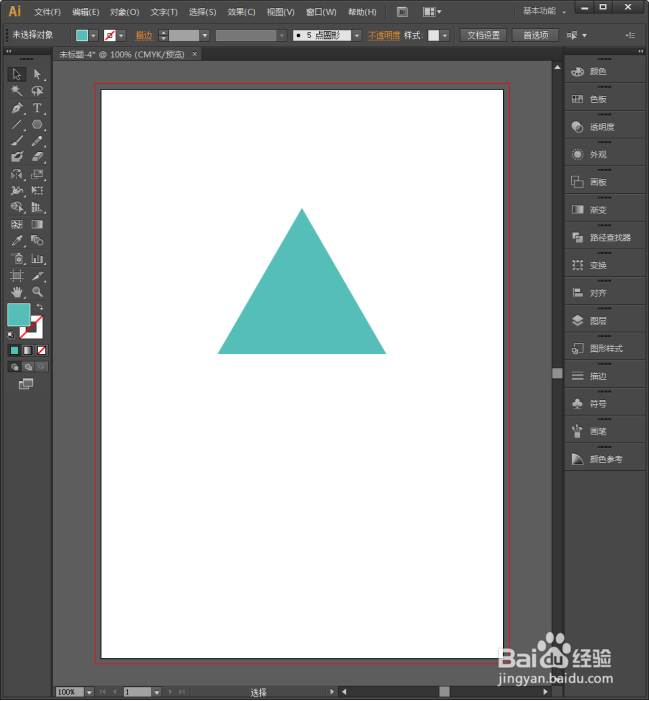
3、绘制出一个任意形状,需要得到它的对称图形。
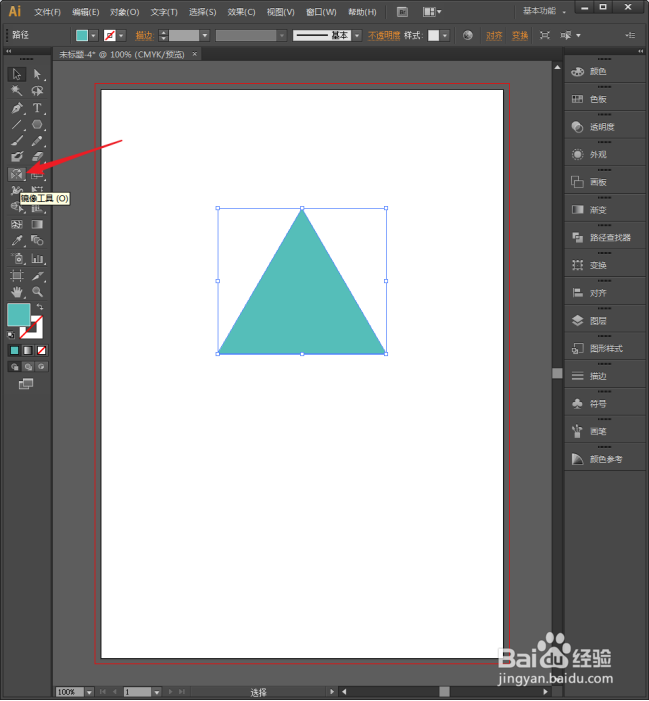
4、选中图形,双击【镜像工具】。
5、在打开的镜像设置窗口中,根据需要选择如何镜像,如水平镜像、垂直镜像,或者按一定的角度。

6、勾选预览,可以看到镜像效果。

7、点击【复制】。

8、这样,就得到原形状的对称图形。
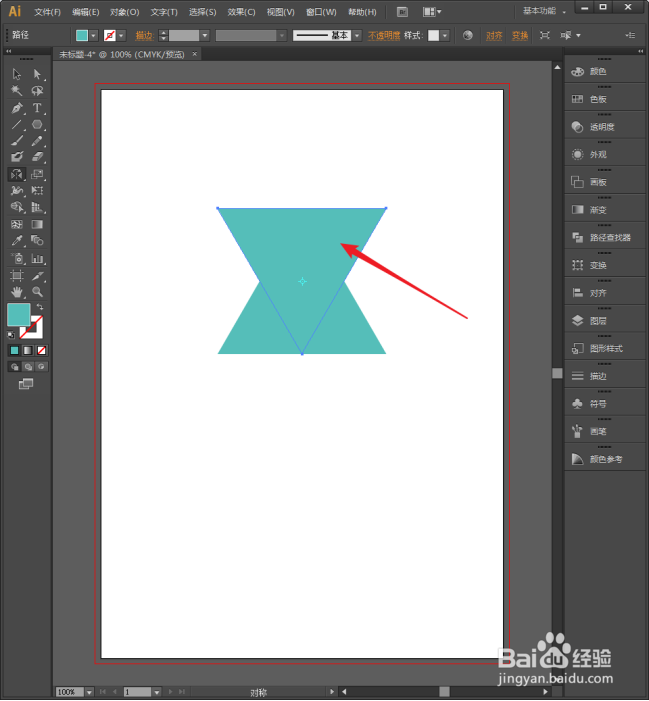
9、只需要把它移动到需要的位置就可以了。
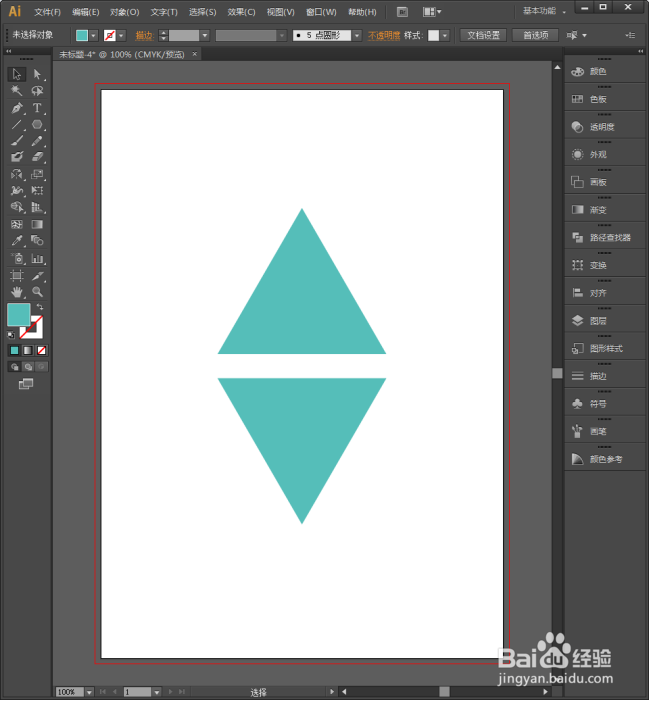
10、上述步骤也可以简化,在选中形状和镜像工具后,按住Alt键,再对原图进行旋转,同样能得到对称图形。

时间:2026-04-27 03:04:37
1、启动Illustrator CS6。
2、建立一个空白文档。
3、绘制出一个任意形状,需要得到它的对称图形。
4、选中图形,双击【镜像工具】。
5、在打开的镜像设置窗口中,根据需要选择如何镜像,如水平镜像、垂直镜像,或者按一定的角度。
6、勾选预览,可以看到镜像效果。
7、点击【复制】。
8、这样,就得到原形状的对称图形。
9、只需要把它移动到需要的位置就可以了。
10、上述步骤也可以简化,在选中形状和镜像工具后,按住Alt键,再对原图进行旋转,同样能得到对称图形。
