如何利用PS工具设计出鱼形文字的效果

 时间:2026-02-14 09:13:12

1、按【CtrI+O】组合键,打开素材图片,如下图所示:

如何利用PS工具设计出鱼形文字的效果

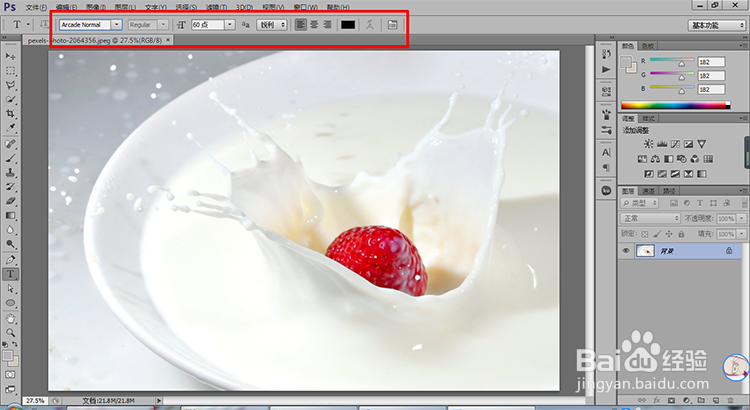
2、选取工具箱中的横排文字工具,在工具属性栏中,设置“字体”、字体颜色和字体大小,如下图所示:
如何利用PS工具设计出鱼形文字的效果

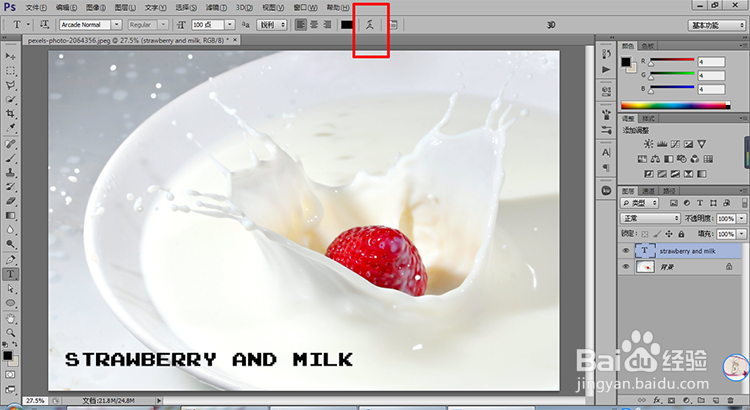
3、接着在文档中输入文字,调整字体大小,如下图所示:

如何利用PS工具设计出鱼形文字的效果

4、栅格化图层,接着单击工具属性栏的“创建文字变形”按钮,如下图所示:

如何利用PS工具设计出鱼形文字的效果

5、在弹出的对话框中点击选择“鱼形”样式,如下图所示:

如何利用PS工具设计出鱼形文字的效果

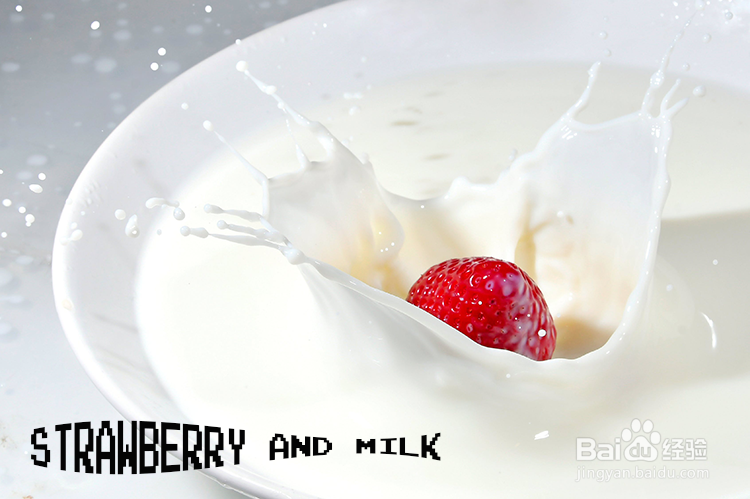
6、选择之后点击确定按钮,将文字置于合适的位置并且调整大小,然后保存之后得到最终的效果如下图所示:
如何利用PS工具设计出鱼形文字的效果

7、经验总结:

1. 【CtrI+O】打开素材图片;

2. 选择横排文字工具,设置文字属性;

3. 文档中输入文字;

4. 单击工具属性栏的“创建文字变形”按钮;

5. 点击选择“鱼形”样式;

6.点击确定按钮之后保存完成。

  • flash8怎么在指定区域内绘制
  • PS给图像增加水晶球效果
  • css如何实现鼠标移至图片上显示遮罩层及文字
  • FL怎样由小圆形变大圆形?
  • ps怎么制作动感文字效果
  • 热门搜索
    家常豆腐的做法视频 槿怎么读 肠胃炎怎么调理 腊肉怎么做 小米电视怎么样 小腿肌肉酸痛是怎么回事啊 德州扑克怎么玩 小米手环怎么用 下巴长痘痘是什么原因怎么调理 为什么张国荣叫哥哥