1、1. 双击打开桌面上的Photoshop CC软件。

2、2. 按Ctrl+N,新建背景色的空白文档。

3、3. 拉出垂直参考线,选视图菜单,对齐到,参考线。

4、4. 用矩形选框工具沿参考线绘制出矩形选区。

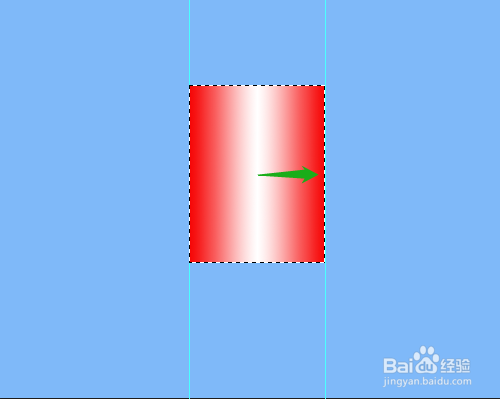
5、5. 设置前景色为白色,背景色为红色,选渐变工具,选项中选前景色到背景色渐变模式,选对称渐变。从选区中间拉出渐变。

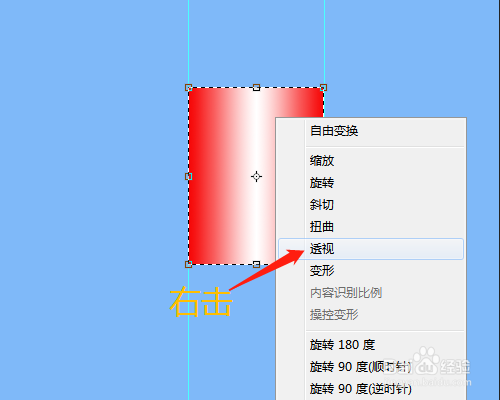
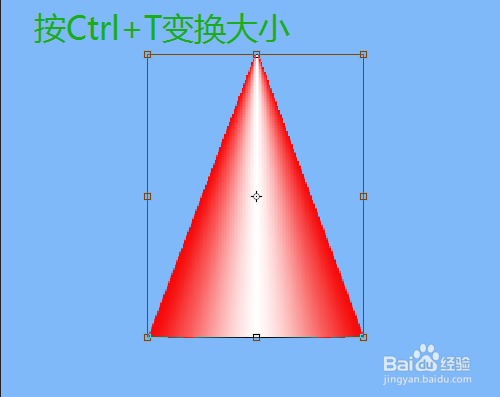
6、6. 鼠标右击选透视,上面的小方框拖动三个合一。按回车键完成透视。


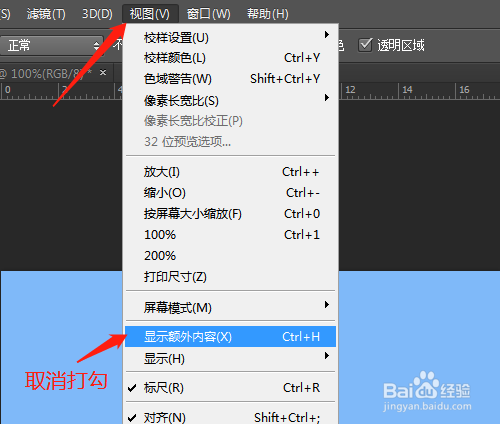
7、7. 视图菜单,单击显示额外内容,取消打勾,隐藏参考线。
时间:2026-04-25 01:33:33
1、1. 双击打开桌面上的Photoshop CC软件。
2、2. 按Ctrl+N,新建背景色的空白文档。
3、3. 拉出垂直参考线,选视图菜单,对齐到,参考线。
4、4. 用矩形选框工具沿参考线绘制出矩形选区。
5、5. 设置前景色为白色,背景色为红色,选渐变工具,选项中选前景色到背景色渐变模式,选对称渐变。从选区中间拉出渐变。
6、6. 鼠标右击选透视,上面的小方框拖动三个合一。按回车键完成透视。
7、7. 视图菜单,单击显示额外内容,取消打勾,隐藏参考线。
