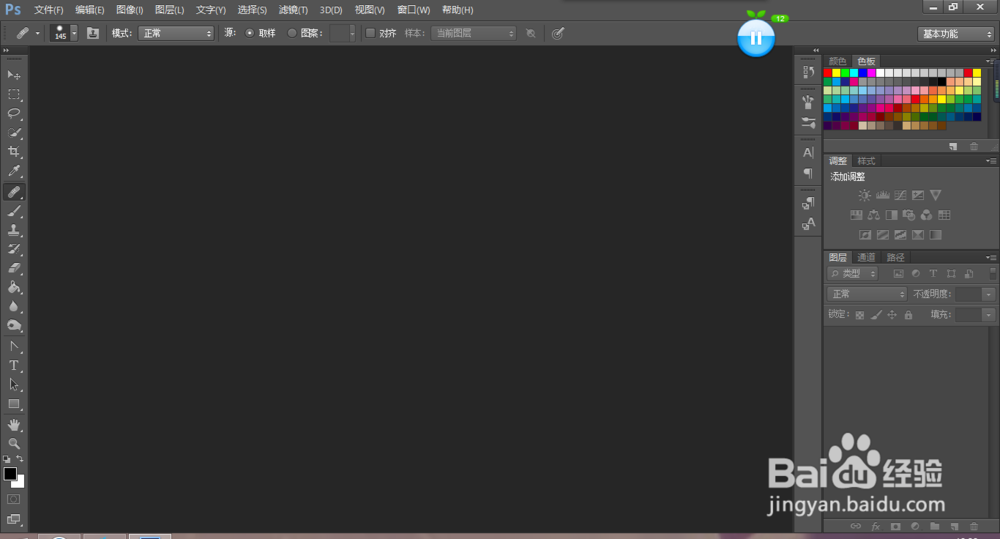
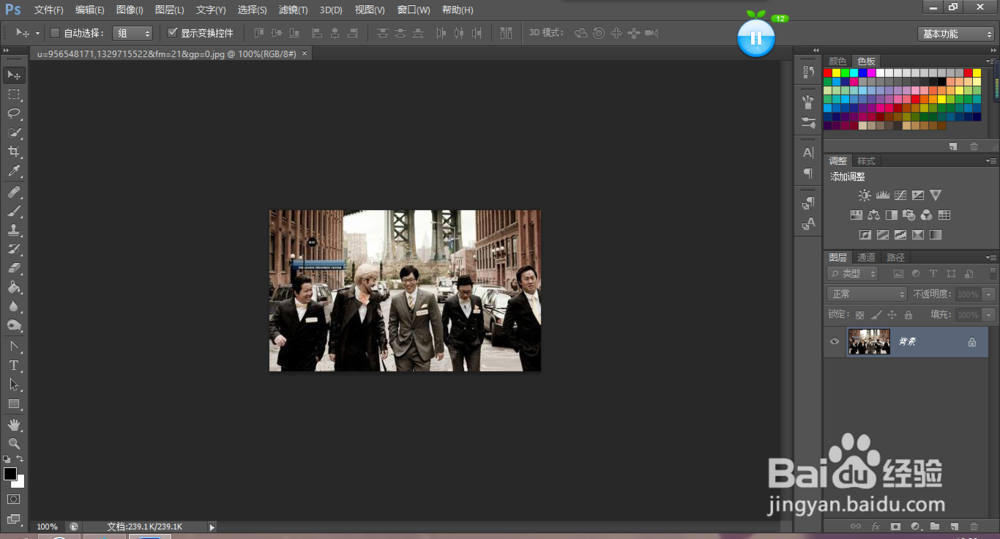
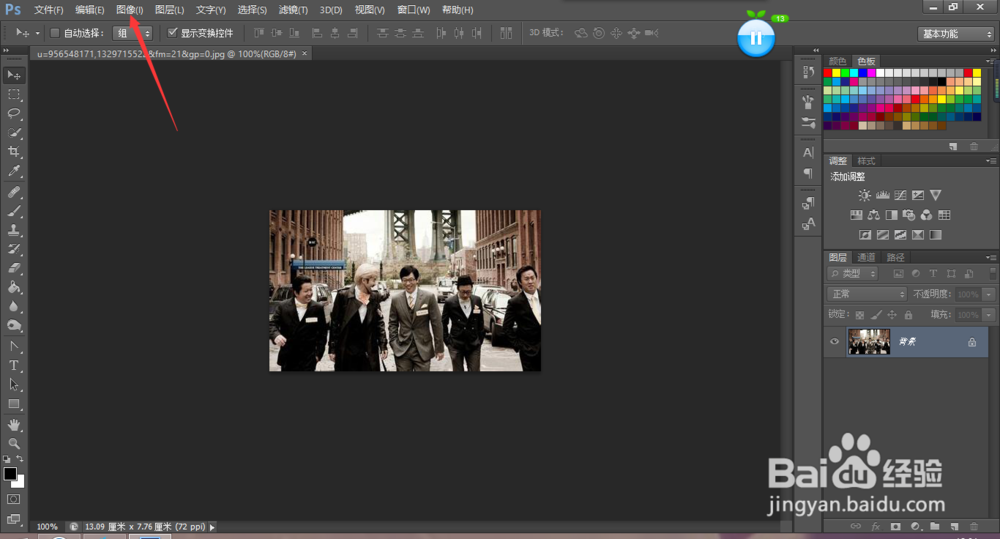
1、打开PS,双击中间空白地方添加照片(以下面照片为例子)
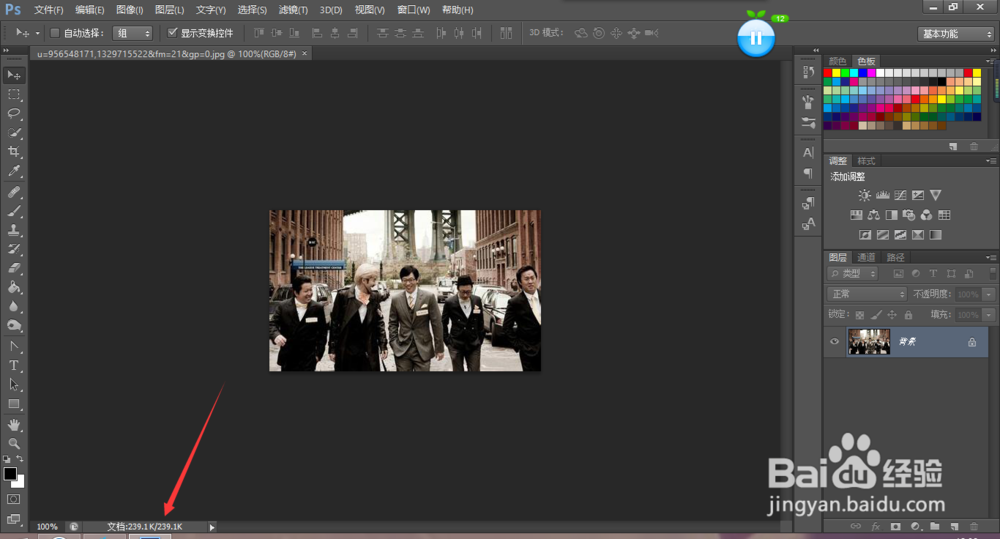
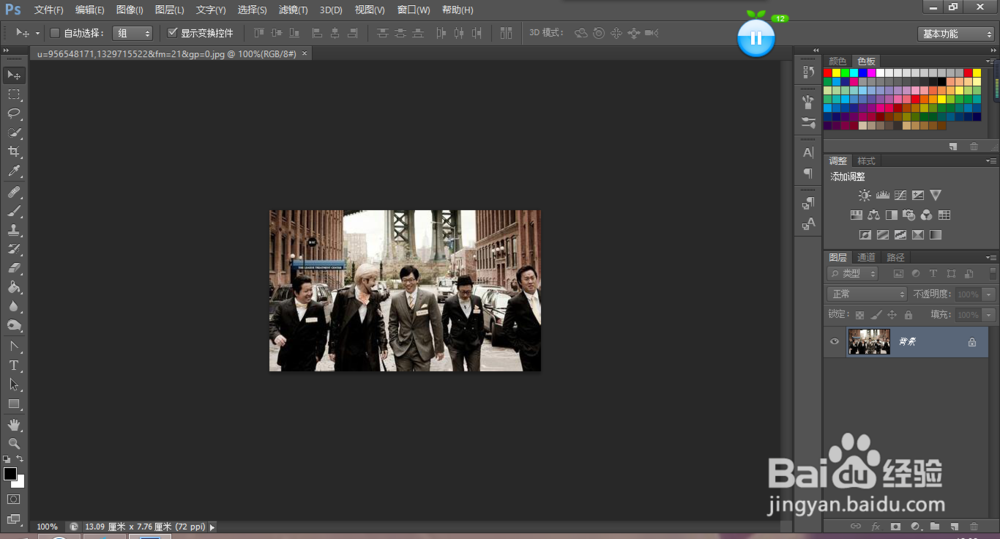
2、观察照片的大小,方便修改
3、在菜单栏中选择“图像”下的“图像大小”,出现下面的画面
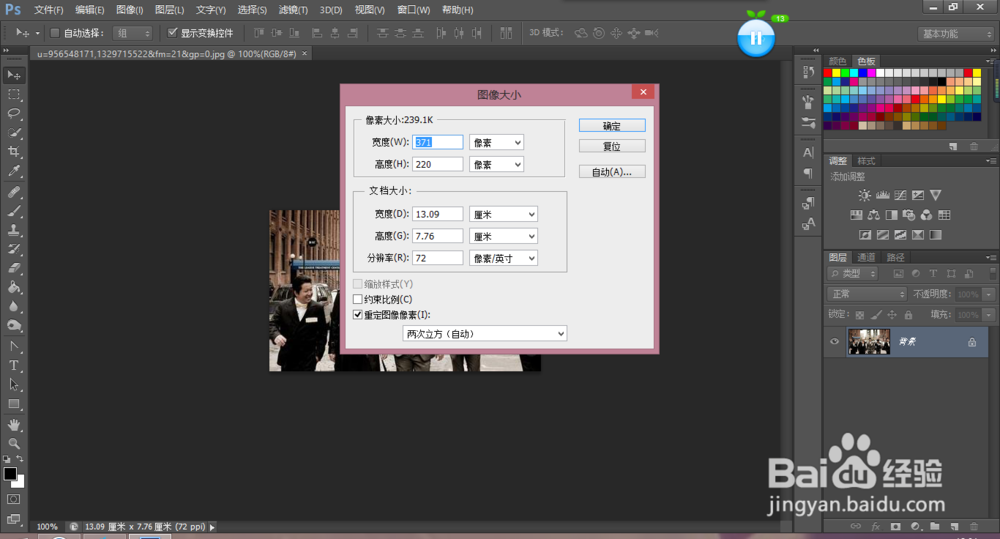
4、在“图像大小”的页面中,下方的“缩放样式”和“约束比例”一定要选择上

5、在“像素大小”中修改照片像素的大小,完成后点击“确定”

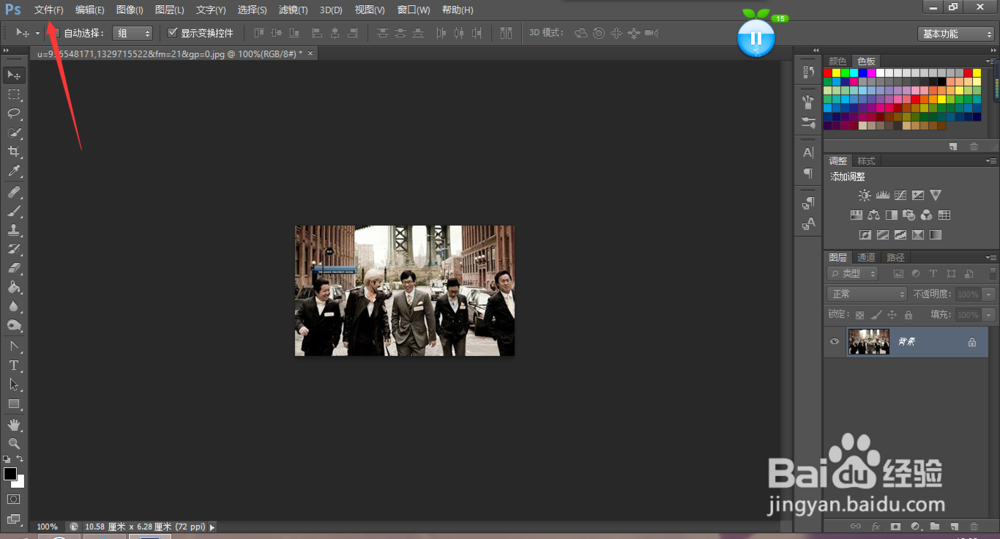
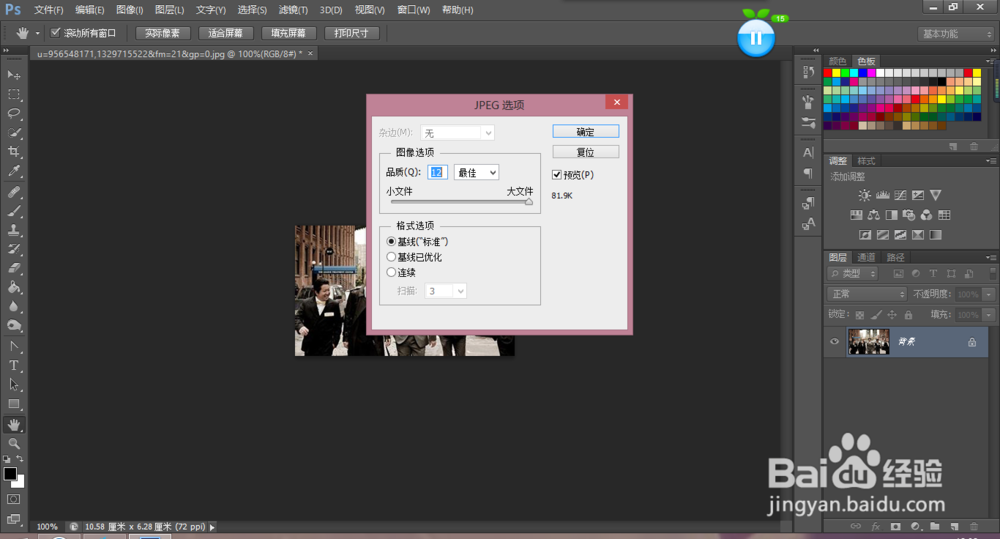
6、在菜单栏中,选择“文件”下的“存储”,出现下面页面,在“品质”中可以修改照片的大小,完成后点击“确定”,就可以了
时间:2026-04-23 08:44:38
1、打开PS,双击中间空白地方添加照片(以下面照片为例子)
2、观察照片的大小,方便修改
3、在菜单栏中选择“图像”下的“图像大小”,出现下面的画面
4、在“图像大小”的页面中,下方的“缩放样式”和“约束比例”一定要选择上
5、在“像素大小”中修改照片像素的大小,完成后点击“确定”
6、在菜单栏中,选择“文件”下的“存储”,出现下面页面,在“品质”中可以修改照片的大小,完成后点击“确定”,就可以了
