SW如何使用多重封闭环横断面草图创建基体法兰

 时间:2026-04-23 02:11:03

1、首先,新建一个零件草图

SW如何使用多重封闭环横断面草图创建基体法兰

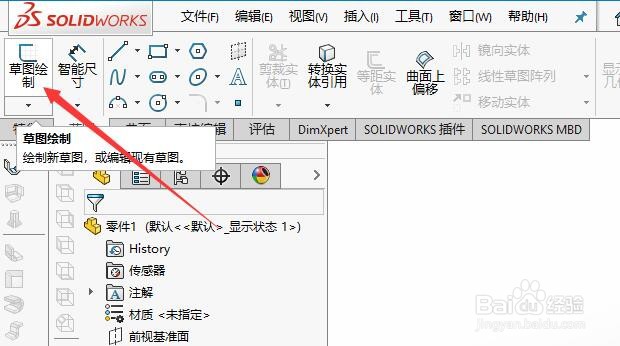
2、其次,选择“草图绘制”按钮

SW如何使用多重封闭环横断面草图创建基体法兰

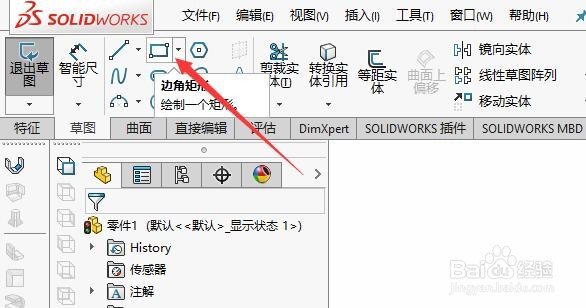
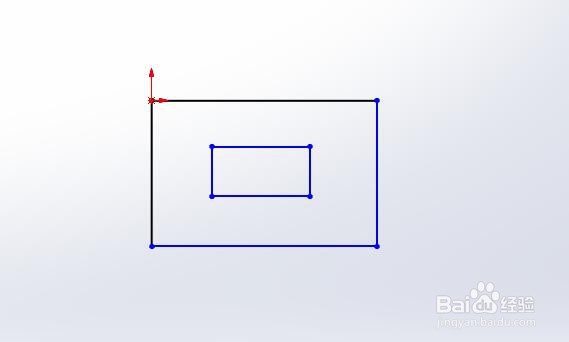
3、之后,选择“矩形”工具按钮,绘制一个多重封闭环横断面草图

SW如何使用多重封闭环横断面草图创建基体法兰

SW如何使用多重封闭环横断面草图创建基体法兰

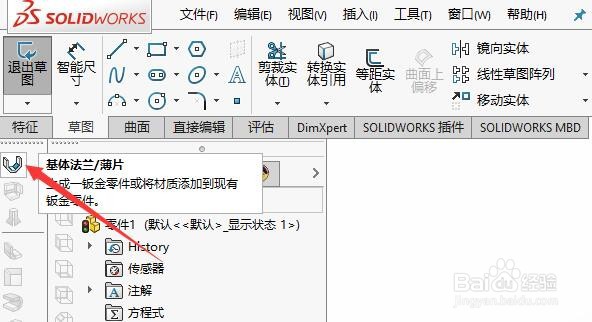
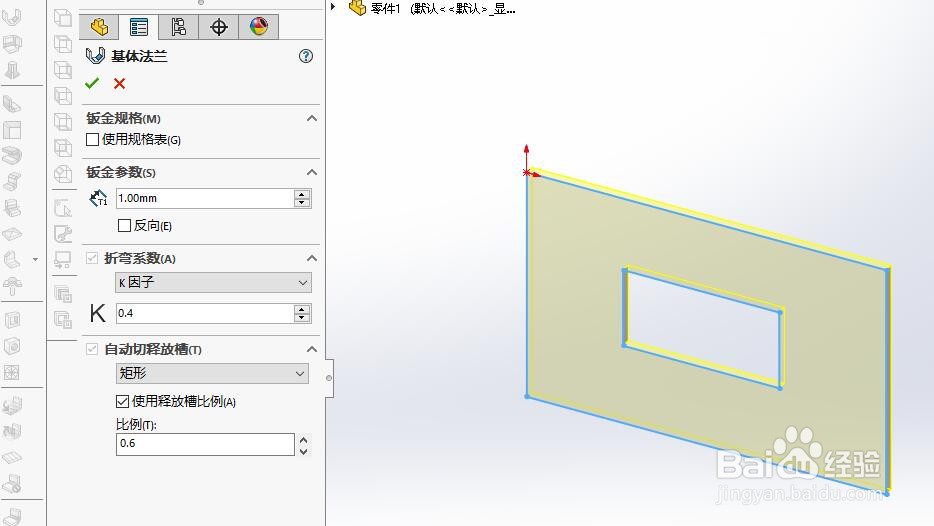
4、再之后,点击钣金工具栏中的”基体法兰“按钮

SW如何使用多重封闭环横断面草图创建基体法兰

5、最后,设置基体法兰的相关参数,点击对勾确认即可,最终的效果如图所示

SW如何使用多重封闭环横断面草图创建基体法兰

SW如何使用多重封闭环横断面草图创建基体法兰

  • solidworks基础草图绘制-直线绘制
  • solidworks如何使用填充阵列
  • solidworks怎样将鼠标中间的滚轮方向调换
  • solidworks仿真,沿螺旋线运转的仿真操作方法
  • SW了注解和文字的差别性展示
  • 热门搜索
    生活不止眼前的苟且 怎么样才能瘦腰 石头记的东西怎么样 嘉兴到乌镇怎么坐车 胜利生活社区 绿色生活作文 生活需要仪式感 红红的美人脸淡淡柳眉愁是什么歌曲 怎么走太空步 如何加盟快递公司