1、1.鼠标双击左面的数据表。进入数据表工作区。


2、2.这里我们要设置一栏平均线的数据,这样做平均线图表才有数据源。

3、3.选中数据选区,然后点击“插入”“全部图表”“簇状图表”,点击确认。
4、4.这样做好一张图表。

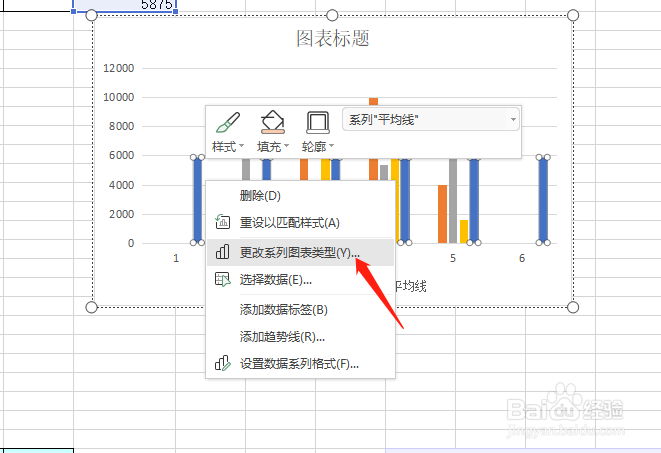
5、5.选中平均数的柱状区,然后鼠标右击,点击更改图表类型。


6、6.选中“组合图”类型,然后在平均线这个目录下选择“折线图”

7、7.这个一样显示平均线的图片就做好了。

时间:2026-04-24 05:53:53
1、1.鼠标双击左面的数据表。进入数据表工作区。
2、2.这里我们要设置一栏平均线的数据,这样做平均线图表才有数据源。
3、3.选中数据选区,然后点击“插入”“全部图表”“簇状图表”,点击确认。
4、4.这样做好一张图表。
5、5.选中平均数的柱状区,然后鼠标右击,点击更改图表类型。
6、6.选中“组合图”类型,然后在平均线这个目录下选择“折线图”
7、7.这个一样显示平均线的图片就做好了。
