几何画板动画制作步骤

 时间:2026-02-12 23:18:27

1、首先我们先打开几何画板,打开自定义工具,在工作区中画出一个圆,选中其他的点,然后隐藏。
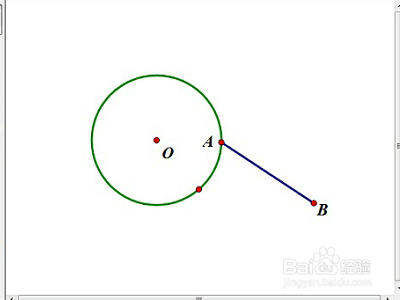
几何画板动画制作步骤

2、再次选中我们刚开始画的那个圆,复制粘贴在上方,和刚才的圆对齐,这样工作区就会出现两个圆。然后在两个圆的中间单击线条画一个三角形。
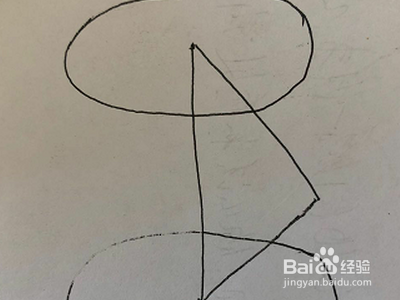
几何画板动画制作步骤

3、接下来我们可以单击选择编辑会出现一个操作类按钮,会出现一个动画点的命令。

几何画板动画制作步骤

4、出现一个动画点之后我们就会看见刚才我们画的那个图来动,选择属性,可以重新设置图的运动速度和方向。
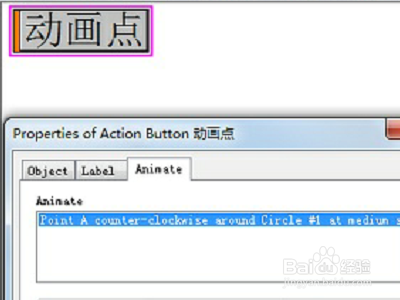
几何画板动画制作步骤

1、通过直观的效果,让学生各个方面都可以看的到。

2、这样不会让学生们就可以随意的瞎想了,也不会理解出错。

  • 怎样用几何画板实现圆内接正方形转动
  • 几何画板如何绘制扇形
  • 如何用几何画板绘制圆上的随动点
  • 几何画板如何作一点绕圆旋转
  • 如何用几何画板画梯形(方法1)
  • 热门搜索
    微信怎么发文字 申通快递怎么投诉 喉咙疼怎么办 王怎么读 网上被骗怎么办 红毛丹怎么吃 旧衣服怎么处理 车船税怎么交 怎么格式化电脑 放假通知怎么写