1、首先打开ps,新建一个白色背景。再新建一个空白图层。

2、点击左侧工具条中的【矩形选框工具】,绘制出长长的矩形。

3、之后为前景色设置一个波纹展示的颜色,再点击alt+delete进行填充。

4、接下来点击左侧工具条中的移动工具,按住键盘上的alt,点击鼠标左键向下拖拽出其他几条

5、确定之后,点击上方工具条中的【滤镜】-【扭曲】-【波浪】
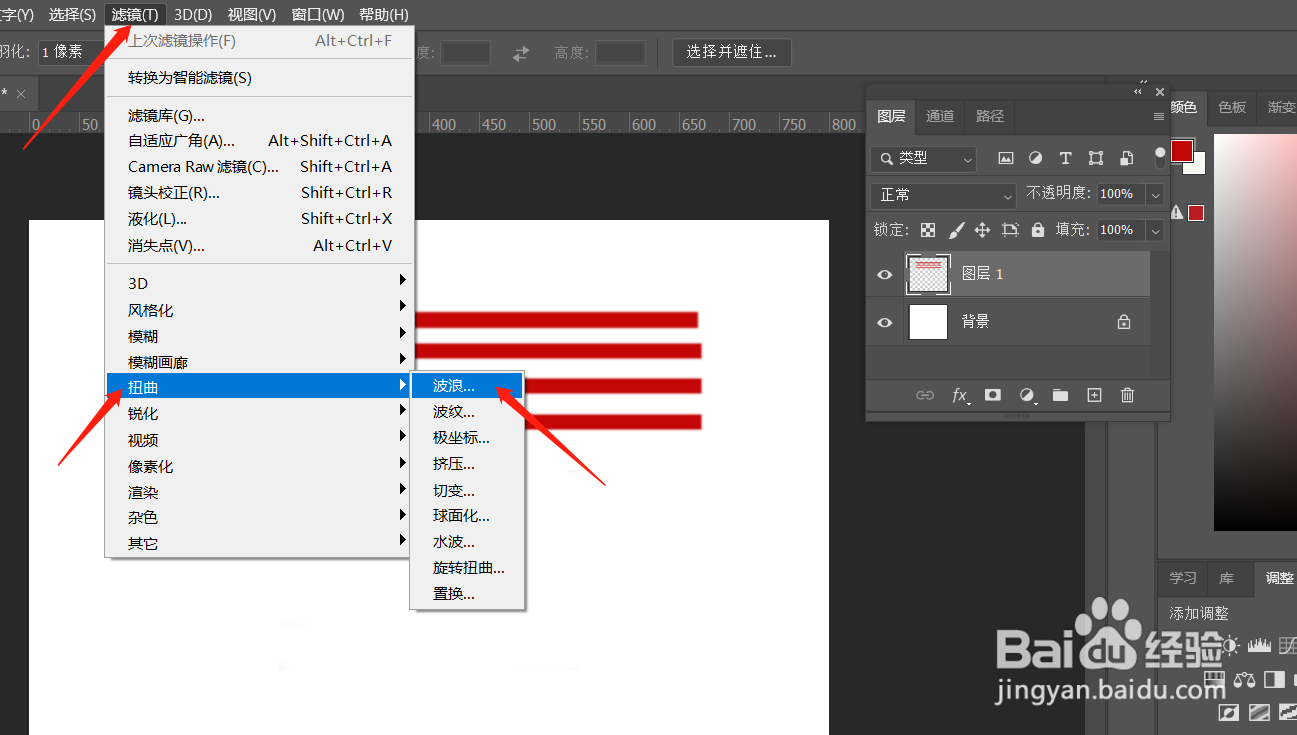
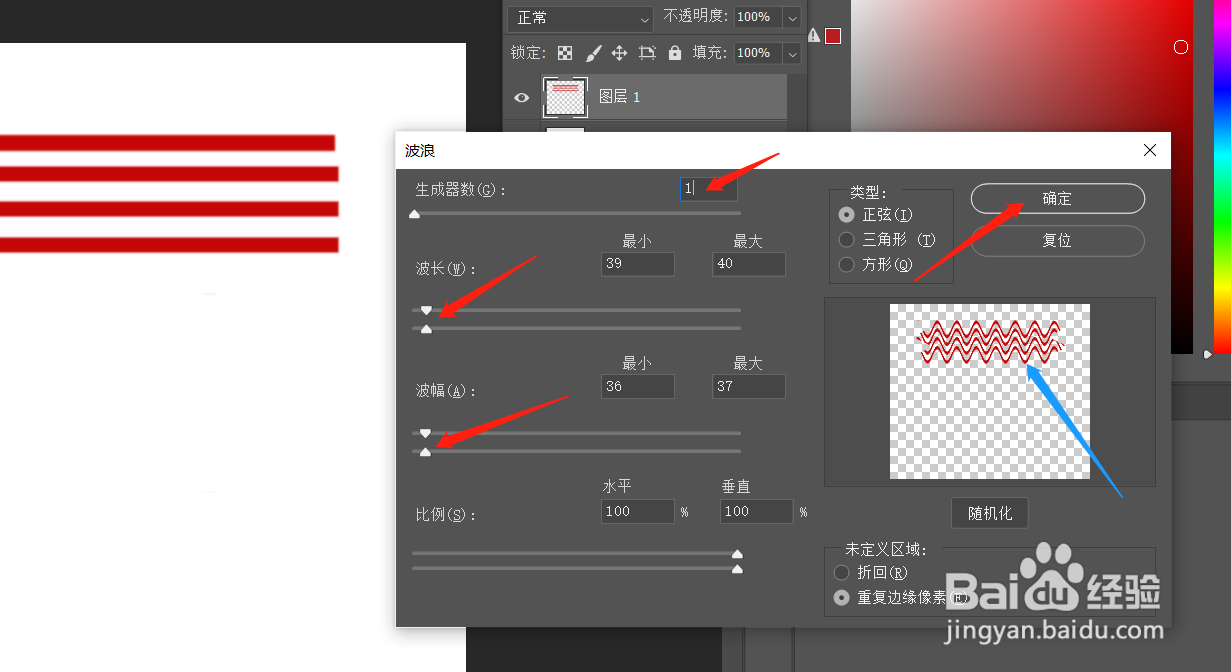
6、最后将数量设置为“1”,调整好波长和波幅。再点击【确定】即可。
7、可以用吸管工具吸取白色背景,之后用画笔工具处理下首尾处的瑕疵效果就完成了。

时间:2026-04-26 10:37:11
1、首先打开ps,新建一个白色背景。再新建一个空白图层。
2、点击左侧工具条中的【矩形选框工具】,绘制出长长的矩形。
3、之后为前景色设置一个波纹展示的颜色,再点击alt+delete进行填充。
4、接下来点击左侧工具条中的移动工具,按住键盘上的alt,点击鼠标左键向下拖拽出其他几条
5、确定之后,点击上方工具条中的【滤镜】-【扭曲】-【波浪】
6、最后将数量设置为“1”,调整好波长和波幅。再点击【确定】即可。
7、可以用吸管工具吸取白色背景,之后用画笔工具处理下首尾处的瑕疵效果就完成了。
