WPS轻松办公—WPS表格如何实现数据对接

 时间:2026-02-15 07:36:37

1、    准备好原始数据,如下图:第一列是电话号码,第二列是此号码本月产生的话费金额。

WPS轻松办公—WPS表格如何实现数据对接

2、    打开需要对比的电话数据,如下图:操作目的是对比上图的电话号码,把话费信息填入下图“2013年12月话费”一栏。

WPS轻松办公—WPS表格如何实现数据对接

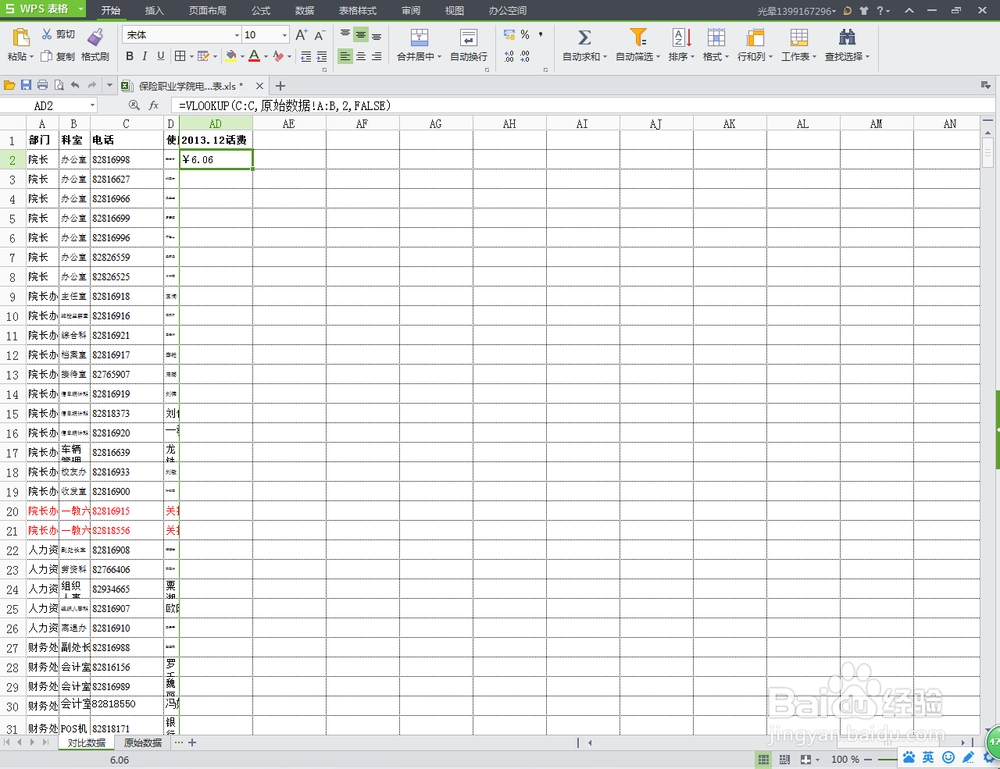
3、    把原始数据和对比数据放在同一文档中的两个表中,分别命名为“对比数据”表和“原始数据”表,在对比数据表的“2013.12话费”栏下输入公式

“=vlookup(C:C,原始数据!A:B,2,FALSE)”,第一栏出现第一个号码的话费为“6.06”。
WPS轻松办公—WPS表格如何实现数据对接

4、    剩下的工作只需点住第一框的右下角,向下拉动,就能查找出下面电话的话费信息了。

WPS轻松办公—WPS表格如何实现数据对接

WPS轻松办公—WPS表格如何实现数据对接

5、本经验抛砖引玉,更多功能有待读者自己发掘。完!

  • WPS中Excel怎么引用其他工作表的数据
  • wps定位条件在哪里
  • WPS工作表如何通过查找一个值返回多个不同的值
  • wps通过定位条件选中特定单元格怎么操作?
  • WPS表格怎么通过日期判断是星期几?
  • 热门搜索
    白萝卜汤的做法 磐怎么读 花甲的做法大全 点心的做法大全 姜爆鸭子的做法 虾仁的做法大全家常菜 鳝鱼汤的做法 鲍鱼粥的做法 油豆腐怎么做好吃 荞麦面条的做法