PPT如何绘制有缺口的棱形边框

 时间:2026-02-14 05:58:12

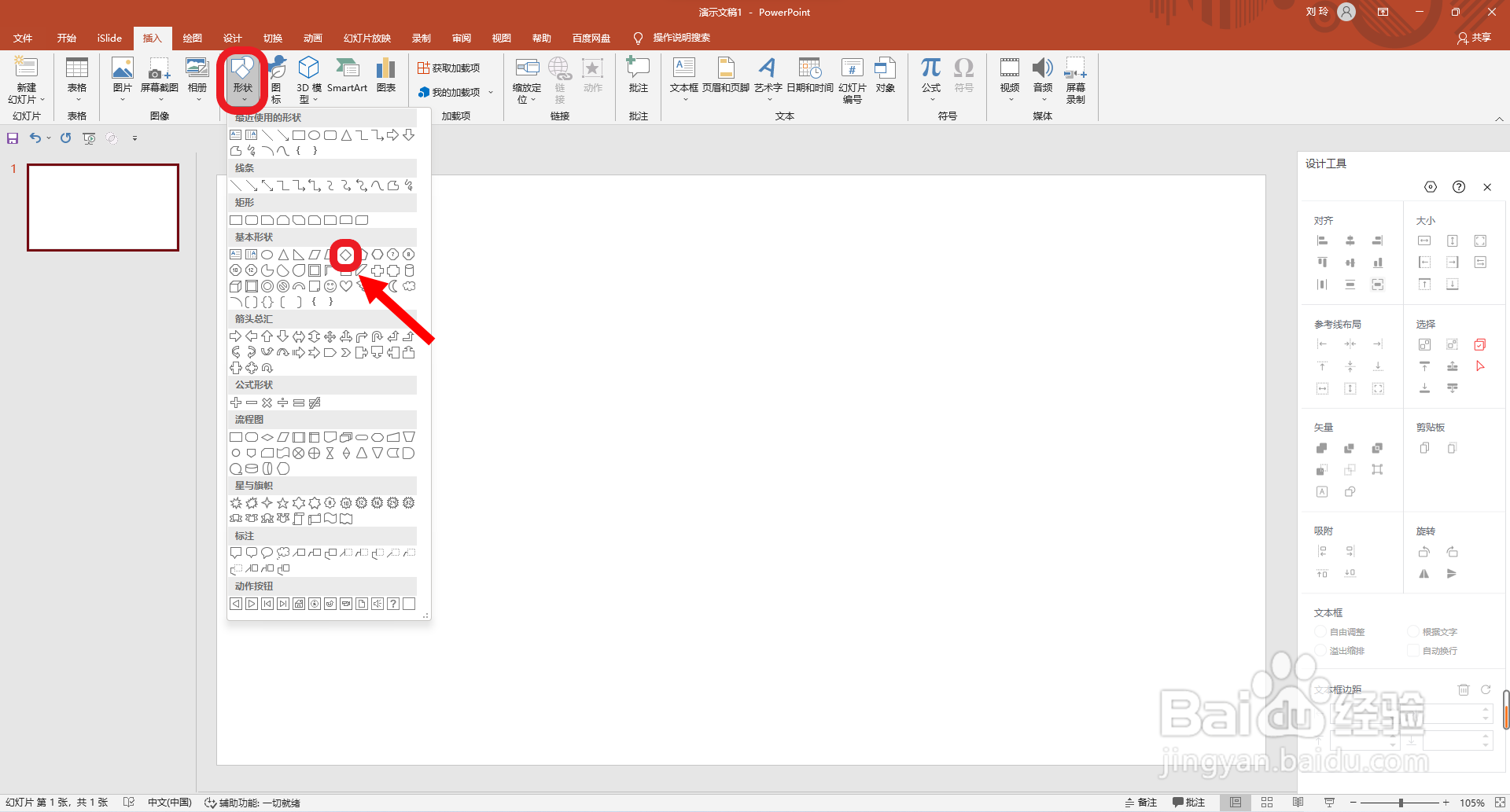
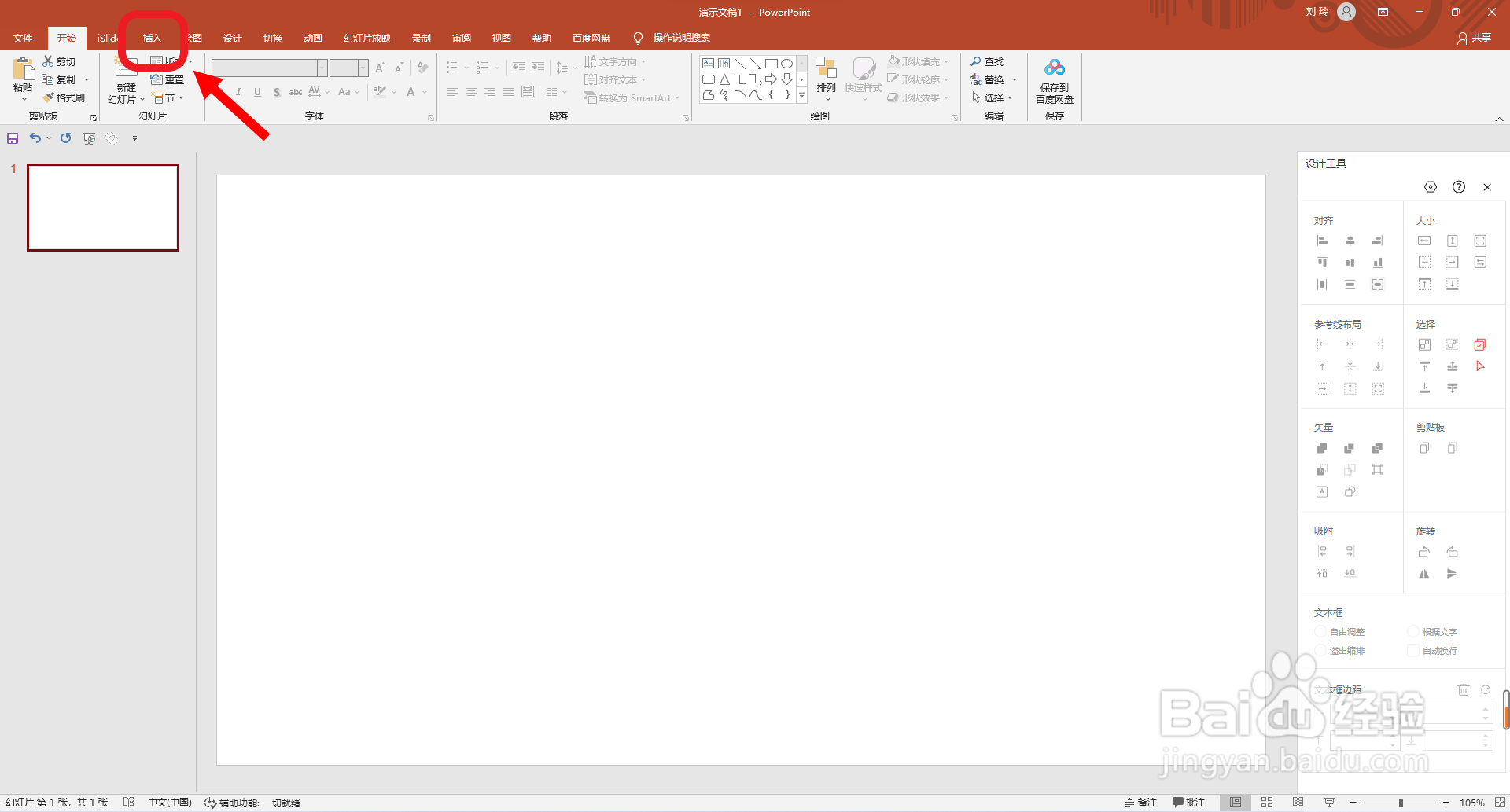
1、首先点击打开ppt软件,点击选择“插入”主选项卡。
PPT如何绘制有缺口的棱形边框

2、然后点击选择“形状”设置选项,点击“基本形状”分类中的“棱形”。

PPT如何绘制有缺口的棱形边框

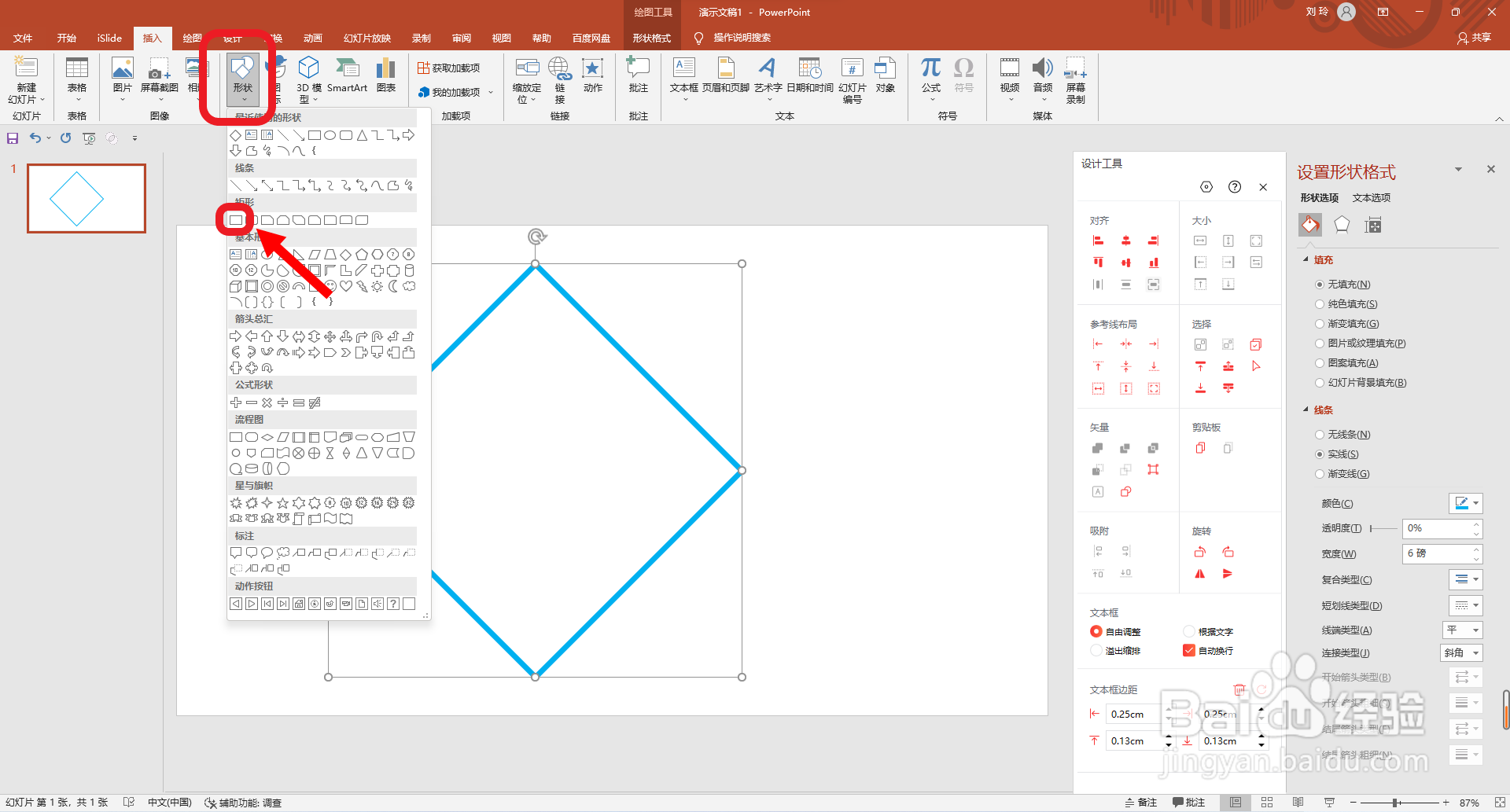
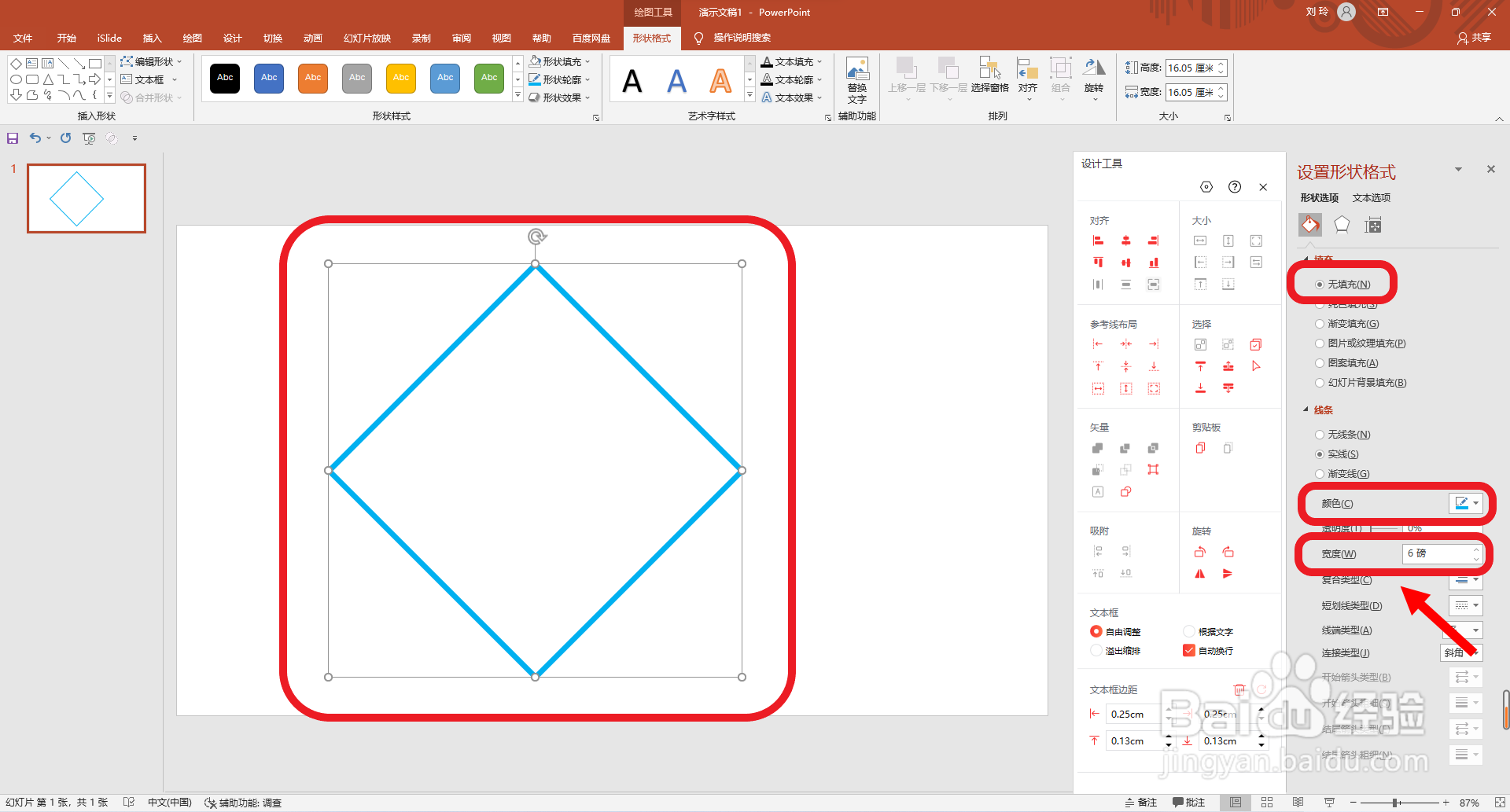
3、接着拖动鼠标绘制一个棱形,设置填充样式为无填充,形状轮廓颜色为蓝色,轮廓粗细设置为6磅。
PPT如何绘制有缺口的棱形边框

4、然后再点击选择“形状”设置选项中的“矩形”。

PPT如何绘制有缺口的棱形边框

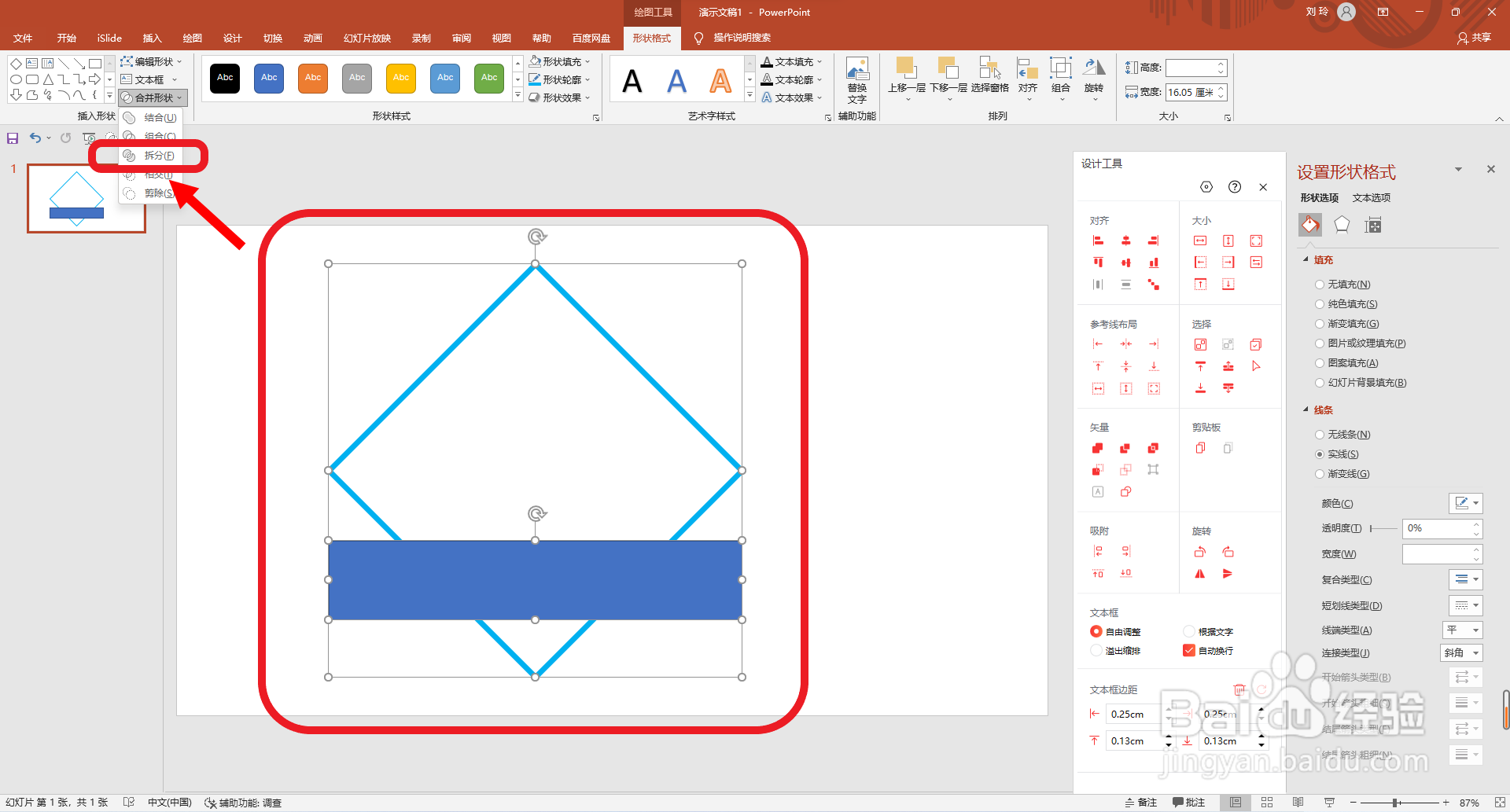
5、接着再绘制一个矩形,点击选择全部形状,点击“合并形状”设置选项中的“拆分”。
PPT如何绘制有缺口的棱形边框

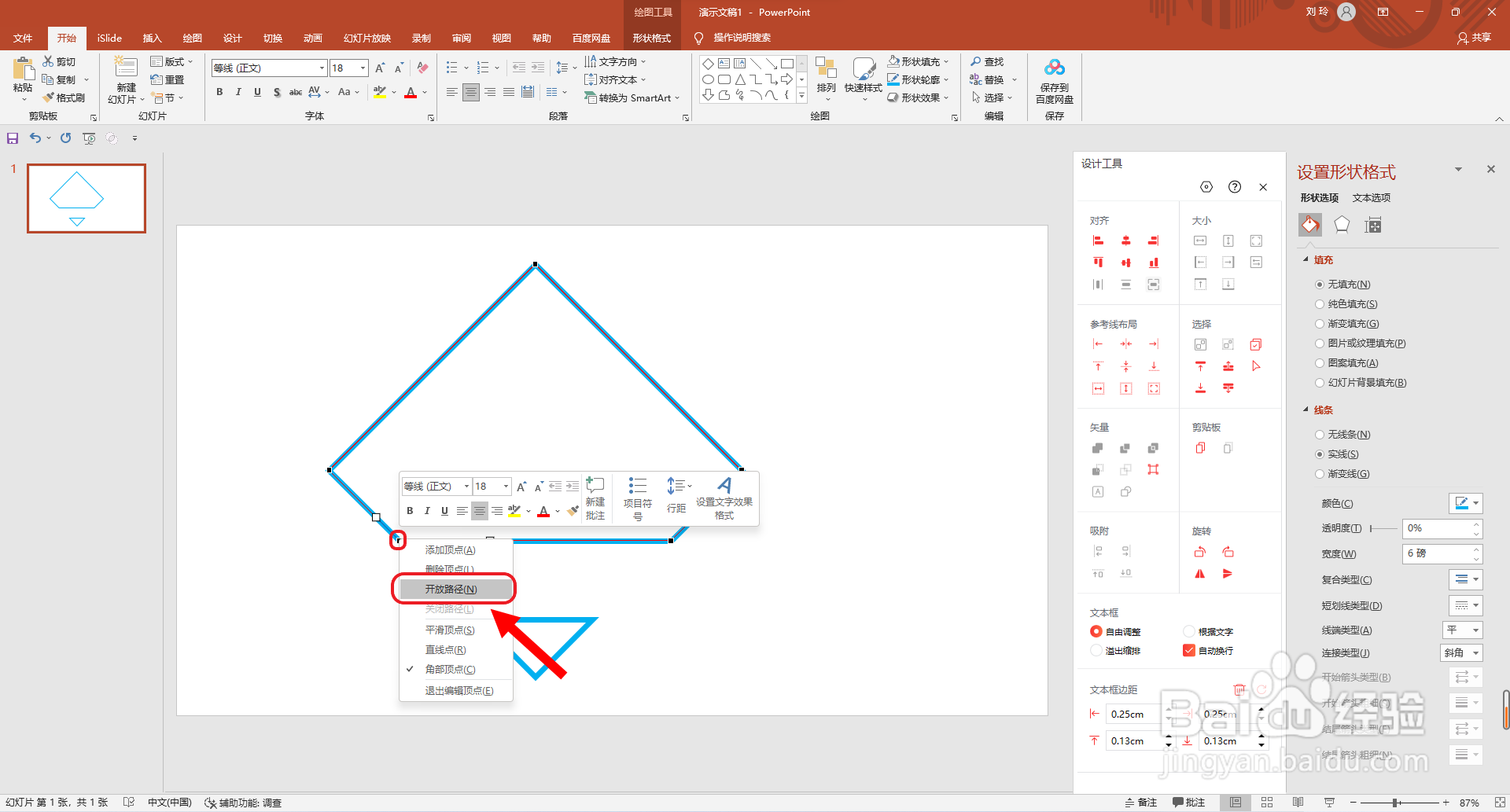
6、然后再删除矩形部分,选择上部分的四边形,右击鼠标,点击选择“编辑顶点”。

PPT如何绘制有缺口的棱形边框

7、接着再点击选择左下角的顶点,右击 鼠标,点击选择“开放路径”。

PPT如何绘制有缺口的棱形边框

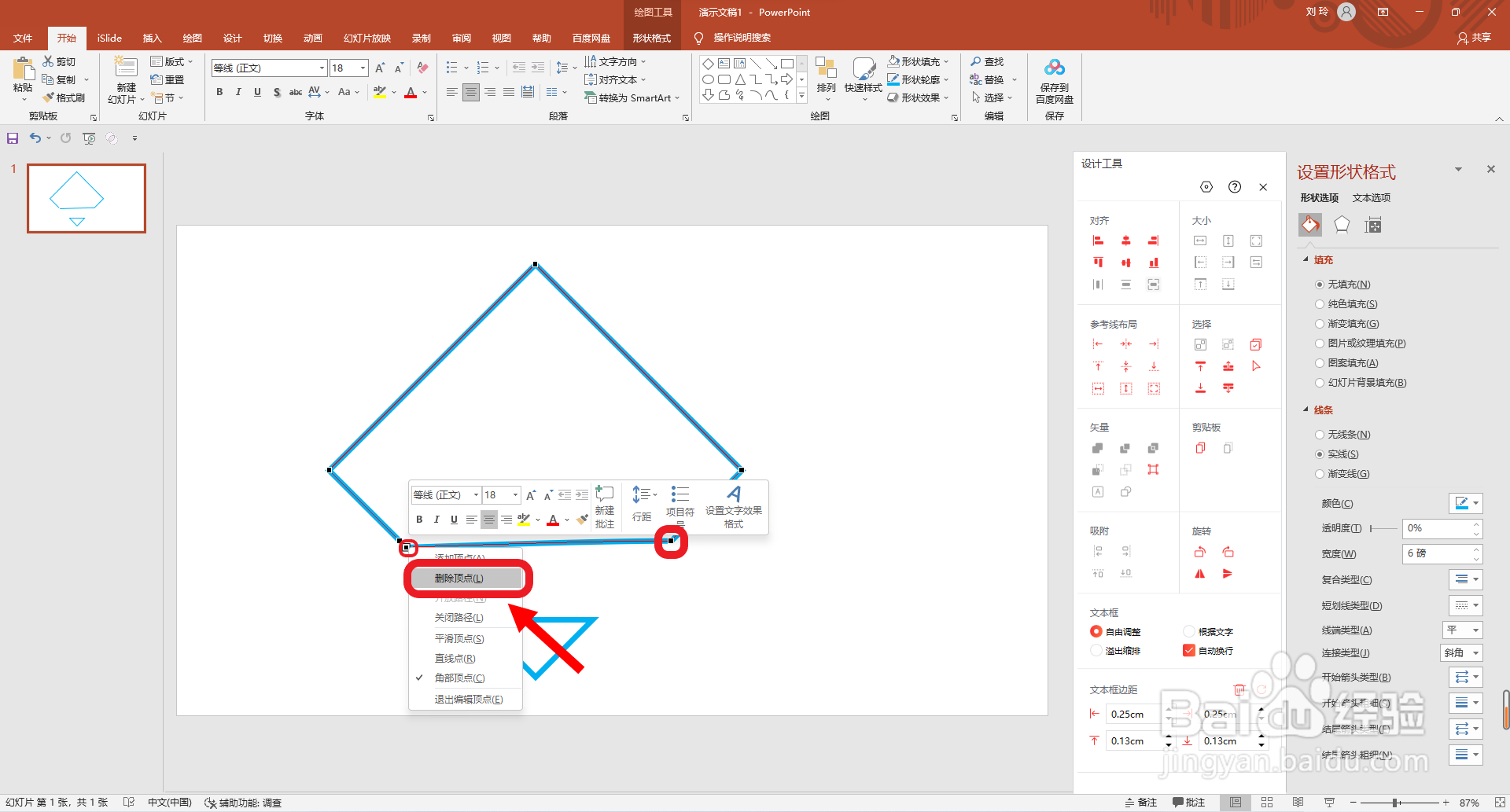
8、然后再点击删除下方的两个顶点。

PPT如何绘制有缺口的棱形边框

9、最后用相同的方法删除下部分三角形的上方两个顶点。这样就绘制好了。

PPT如何绘制有缺口的棱形边框

  • PPT如何取消组合
  • PPT中怎样制作图片的立体效果
  • 如何旋转PPT中的形状
  • 怎样设置PPT中文字的间距
  • PPT中幻灯片如何添“向上转弯”的动画效果
  • 热门搜索
    柘怎么读 蚕蛹怎么做好吃 烤麸怎么做好吃 怎么拒绝别人的表白 icloud怎么读 84消毒液怎么用 皮肤过敏红痒怎么办 沙拉怎么做 推荐理由怎么写 简历中的自我评价怎么写