1、打开ps,置入多张图片到窗口中,选择窗口菜单里的扩展选项,打开DR5磨皮插件;

2、选择右边的自定义磨皮选项打开,调整数值后,进行存储设置确定;


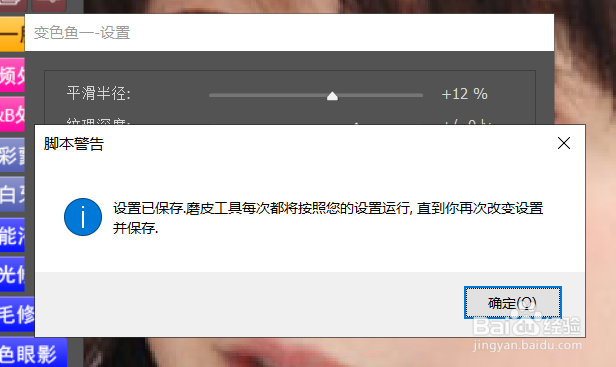
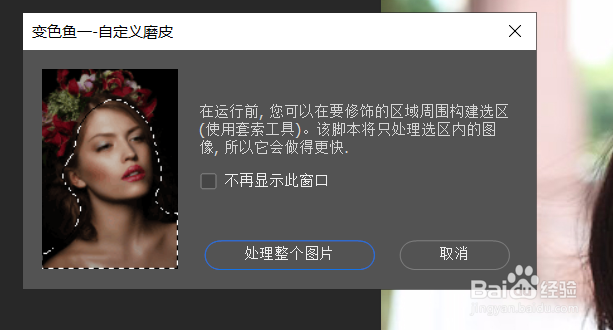

3、对弹出来的磨皮选区进行适当调整大小和位置,之后回车键确定;


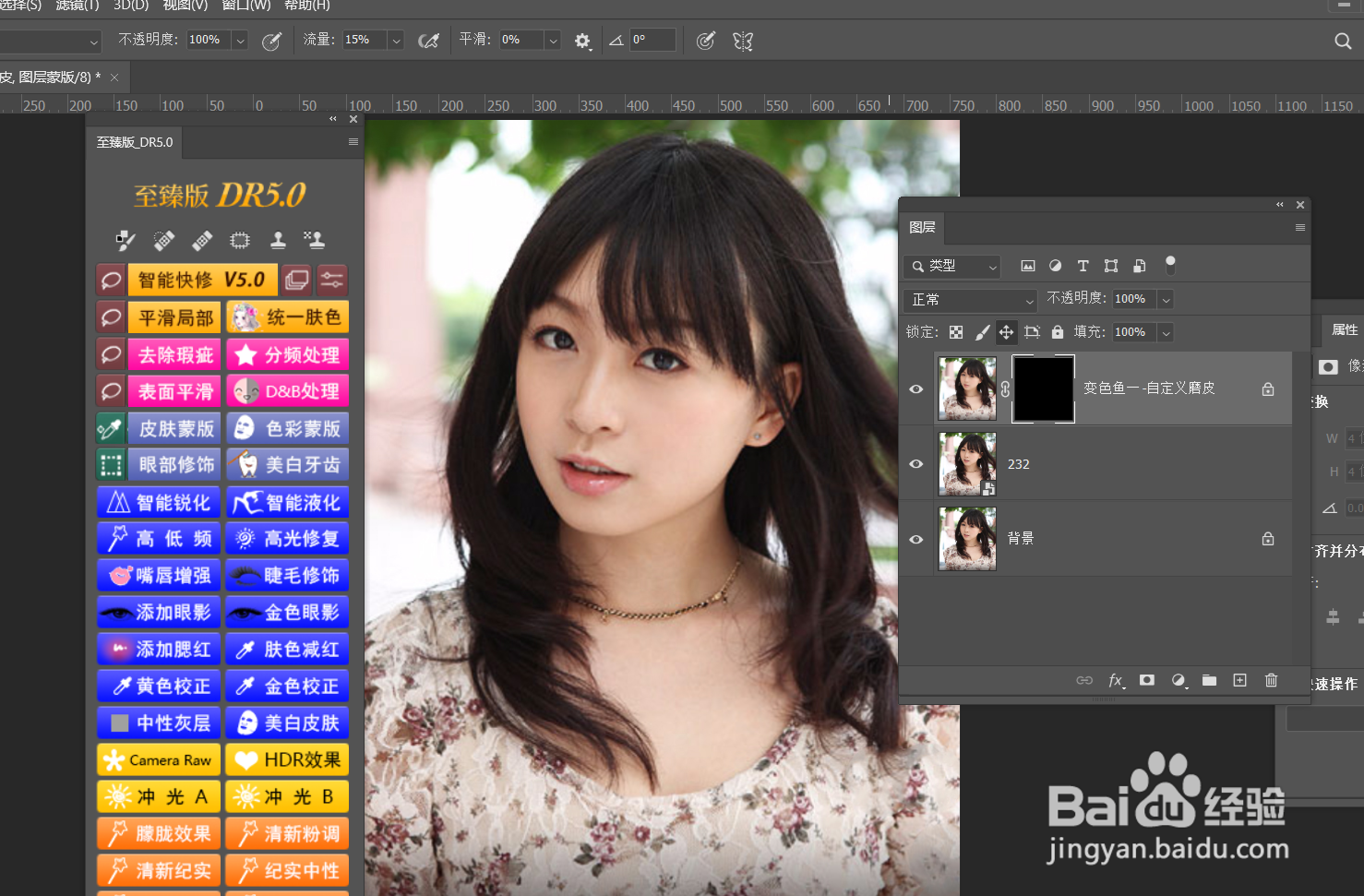
4、接着点击确定,会自动生成一个黑色的图层蒙版,按下x键把前景色调整为白色,之后用画笔在黑色蒙版上进行涂抹,想要哪里光滑就用画笔涂抹哪里;


5、接着点击批处理磨皮选项;

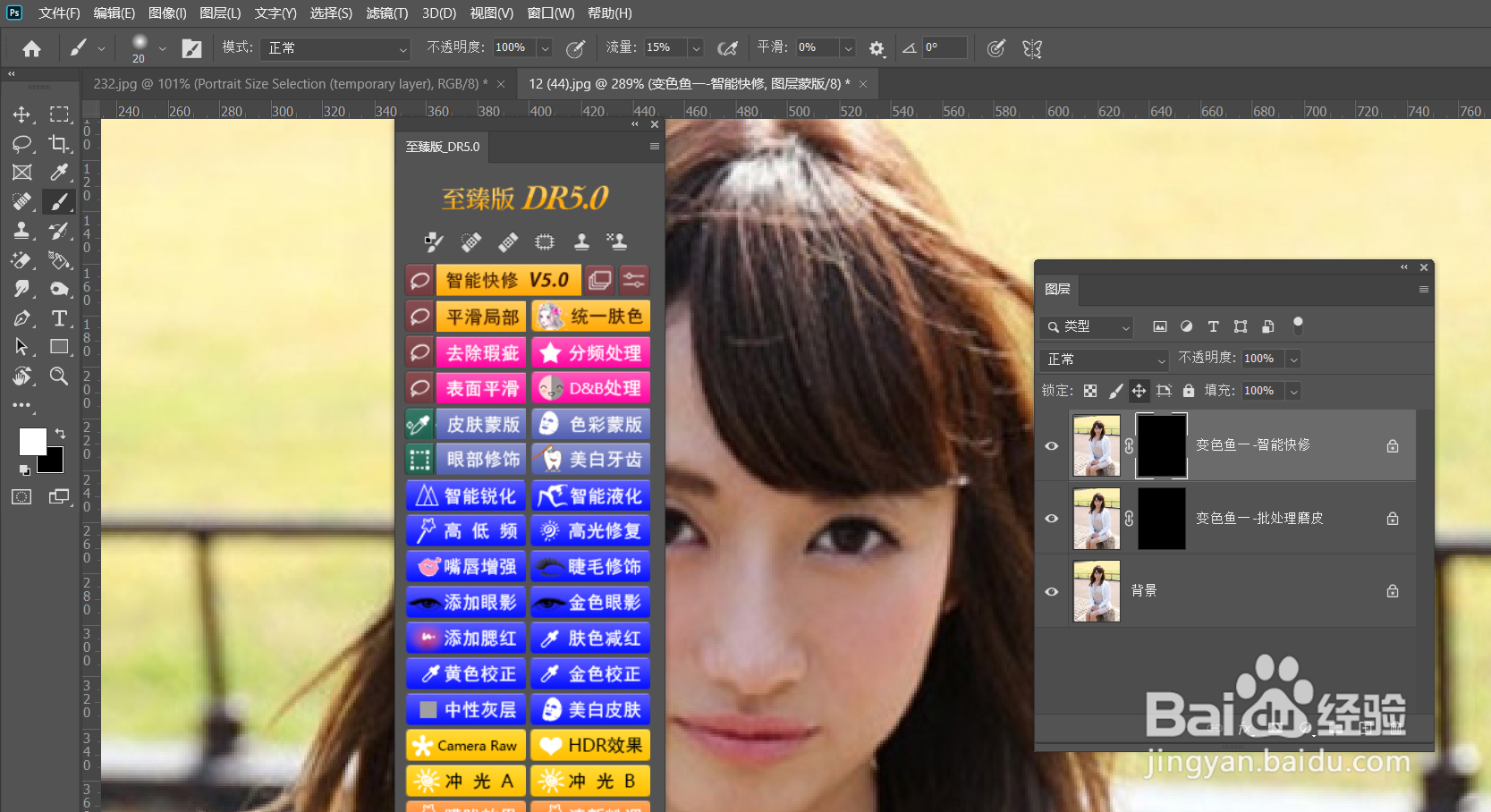
6、之后会把窗口打开的图片依次进行磨皮处理,方便快捷,处理之后,再进行细节上的修饰即可。


1、1.打开ps,置入多张图片到窗口中,选择窗口菜单里的扩展选项,打开DR5磨皮插件;
2.选择右边的自定义磨皮选项打开,调整数值后,进行存储设置确定; 3.对弹出来的磨皮选区进行适当调整大小和位置,之后回车键确定;
4.接着点击确定,会自动生成一个黑色的图层蒙版,按下x键把前景色调整为白色,之后用画笔在黑色蒙版上进行涂抹,想要哪里光滑就用画笔涂抹哪里; 5.接着点击批处理磨皮选项;
6.之后会把窗口打开的图片依次进行磨皮处理,方便快捷,处理之后,再进行细节上的修饰即可。
