icloud储存空间已满怎么关闭提示

 时间:2026-04-28 00:25:34

1、点击Apple ID

进入苹果手机设置页面后,点击页面上方的Apple ID。

icloud储存空间已满怎么关闭提示

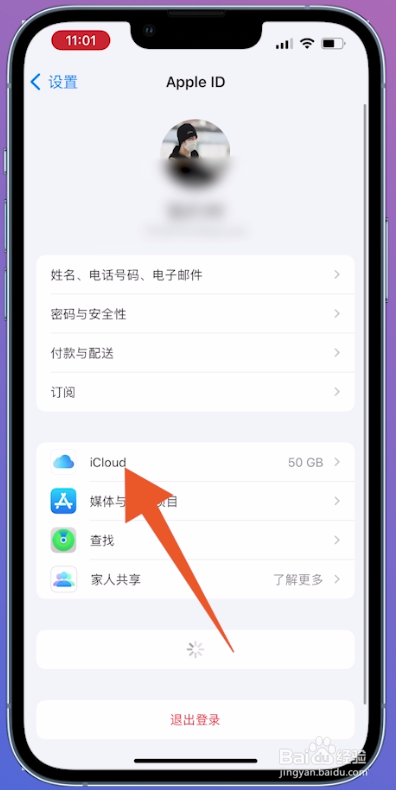
2、点击iCloud

打开Apple ID页面后,选择并点击【iCloud】。
icloud储存空间已满怎么关闭提示

3、点击管理储存空间

在跳转的新页面中,找到并点击【管理储存空间】。

icloud储存空间已满怎么关闭提示

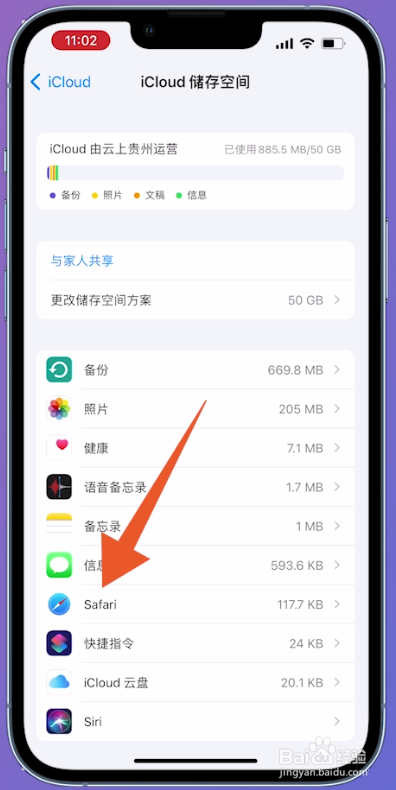
4、点击app

进入iCloud储存空间页面后,点击一个app。

icloud储存空间已满怎么关闭提示

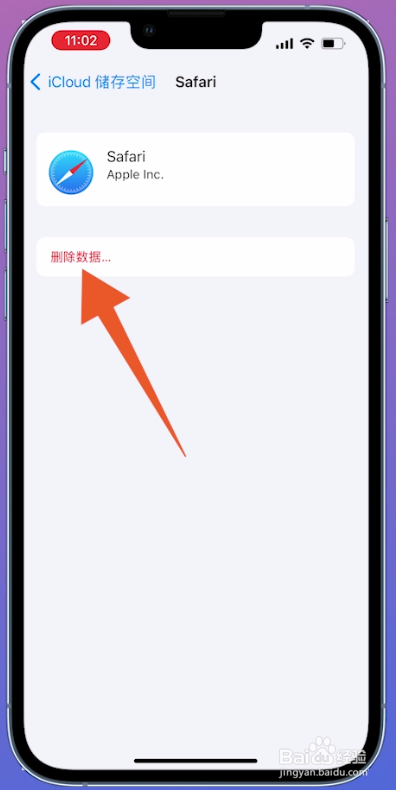
5、点击删除数据

在跳转的新页面中,点击页面中的【删除数据】。

icloud储存空间已满怎么关闭提示

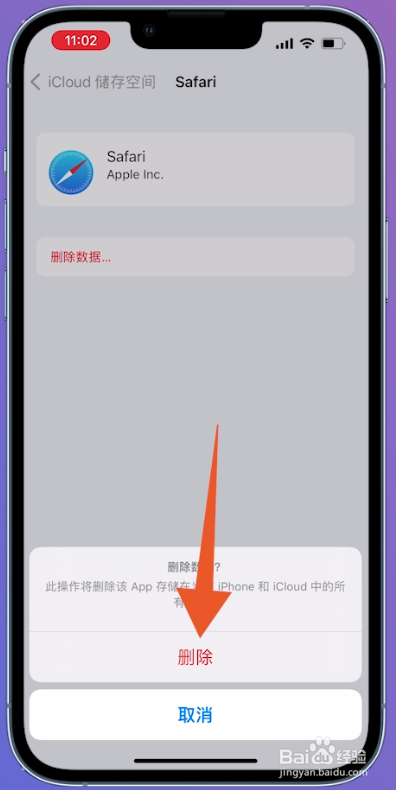
6、点击删除

并在弹出的窗口中,点击【删除】即可关闭。

icloud储存空间已满怎么关闭提示

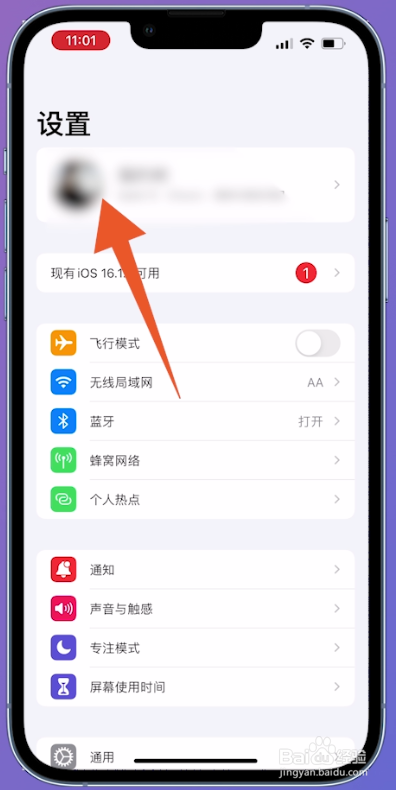
1、点击Apple ID

进入苹果手机设置页面后,点击里面的Apple ID。
icloud储存空间已满怎么关闭提示

2、点击iCloud

在跳转的新页面中,找到并点击【iCloud】。

icloud储存空间已满怎么关闭提示

3、点击管理储存空间

打开iCloud页面后,点击页面中的【管理储存空间】。

icloud储存空间已满怎么关闭提示

4、点击更改储存空间

进入新页面后,点击页面中的【更改储存空间方案】。

icloud储存空间已满怎么关闭提示

5、选择升级选项

打开升级iCloud+页面后,选择并点击要升级的选项。

icloud储存空间已满怎么关闭提示

6、点击购买

选择完成后,点击右上方的【购买】即可。

icloud储存空间已满怎么关闭提示

  • icloud储存空间满了怎么办
  • icloud储存空间已满怎么解决
  • 如何解决iPhone提示iCloud储存空间将满
  • 如何解决iPhone提示iCloud储存空间将满
  • 怎么关掉icloud又不删除照片
  • 热门搜索
    玉米粒怎么剥 孳息怎么读 心脏扩大是怎么回事 音乐1234567怎么读 犽怎么读 肝火旺盛怎么办 社会实践报告怎么写 黄花怎么吃 三角轮胎怎么样 四叶草怎么折