1、全选需要从中查找分数的数据区域, 在开始菜单下点开查找和选择下拉箭头,在列表选项中点击“查找”。

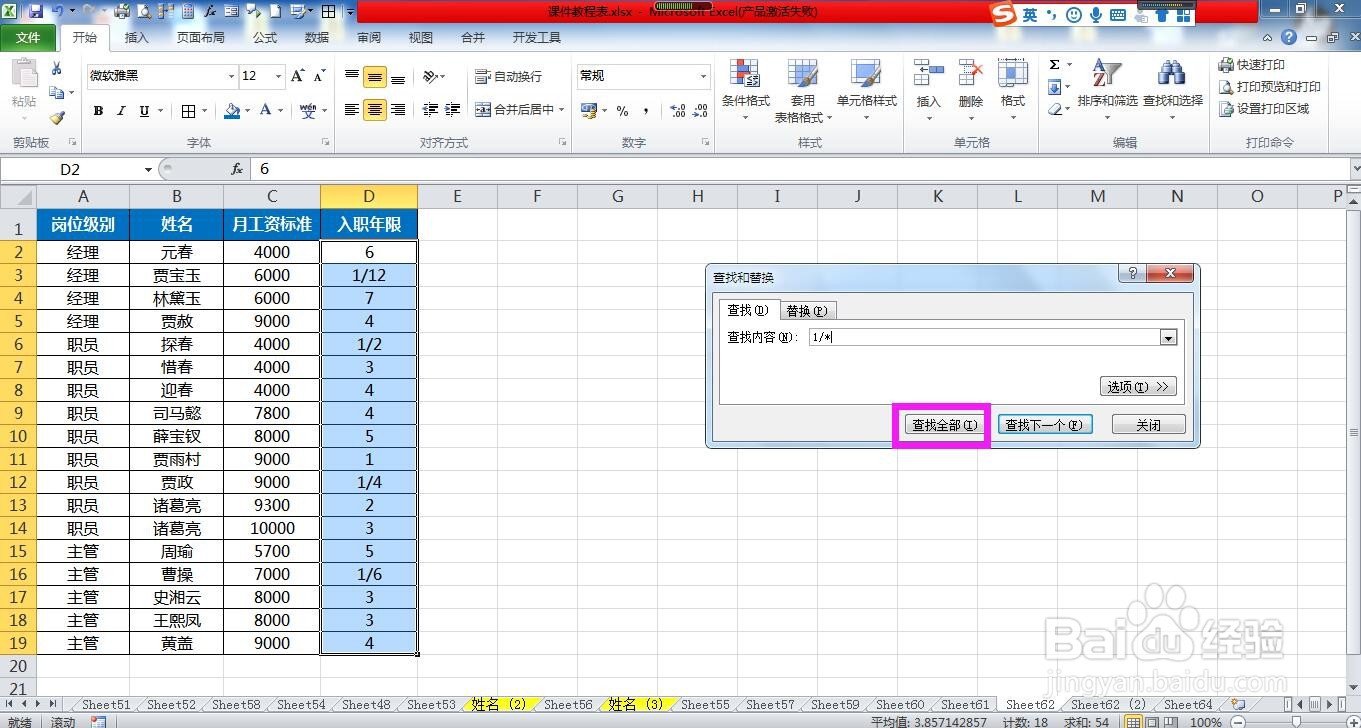
2、在弹出的查找和替换对话框中“查找内容”后面的方框中输入1/*,这里的*作为通配符代表任意一个数字。

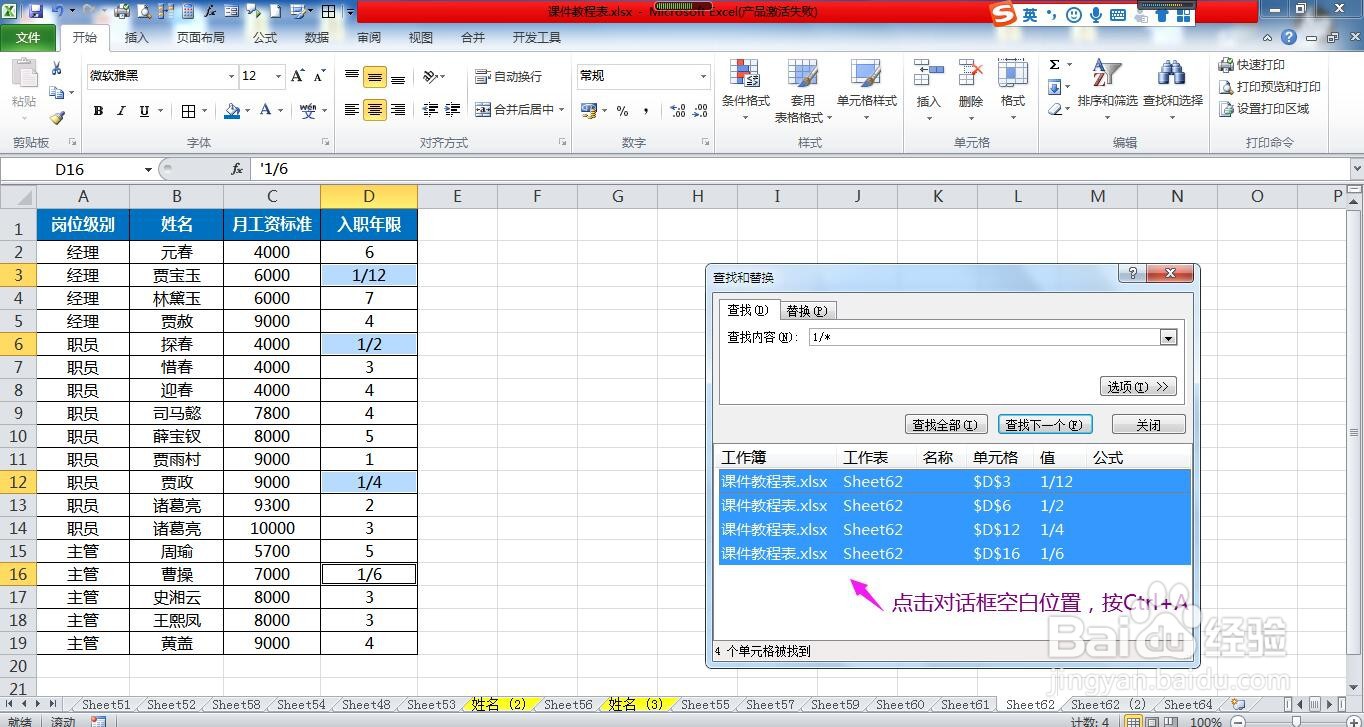
3、查找内容设定完成后点击对话框下面的“查找全部”按钮,可以看到所有符合条件的单元格已全部找到并定位到了第一个符合条件的单元格。
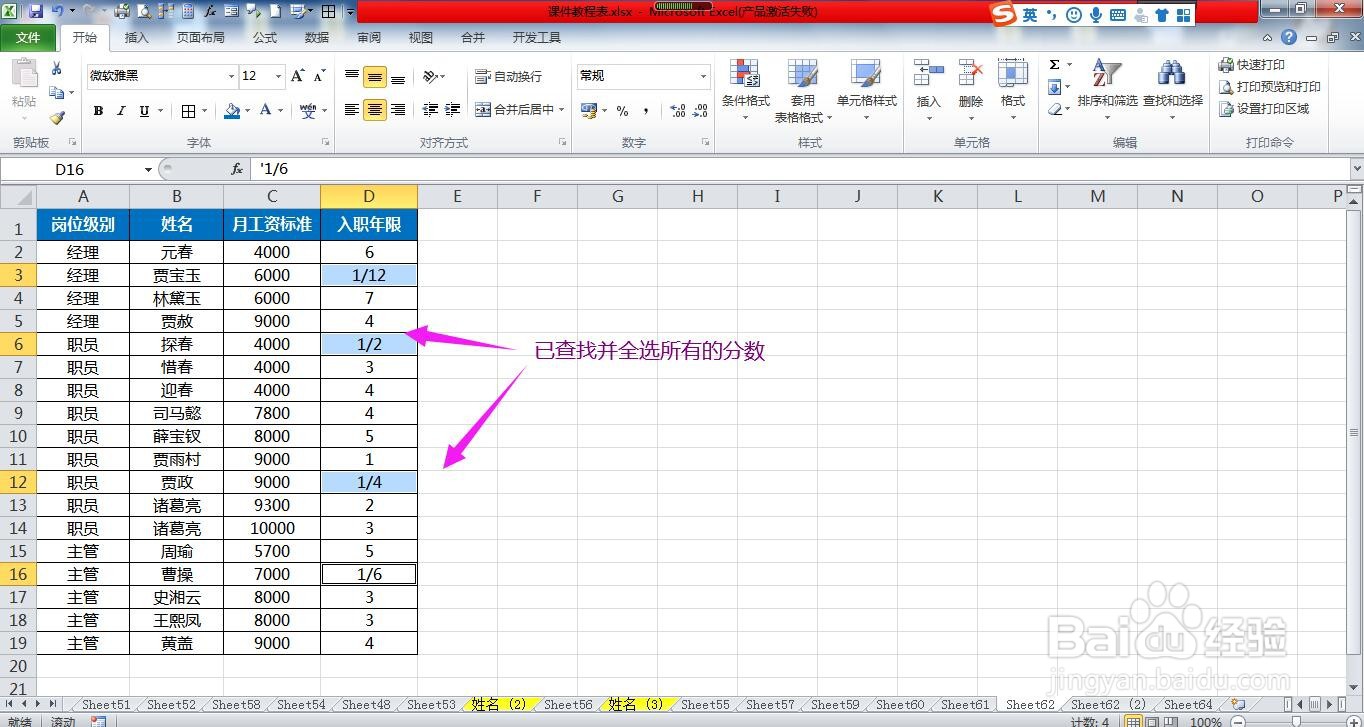
4、点击对话框中显示区域的空白位置,同时按下键盘上的Ctrl和字母A即可全选所有找到的单元格。
时间:2026-04-29 11:36:34
1、全选需要从中查找分数的数据区域, 在开始菜单下点开查找和选择下拉箭头,在列表选项中点击“查找”。
2、在弹出的查找和替换对话框中“查找内容”后面的方框中输入1/*,这里的*作为通配符代表任意一个数字。
3、查找内容设定完成后点击对话框下面的“查找全部”按钮,可以看到所有符合条件的单元格已全部找到并定位到了第一个符合条件的单元格。
4、点击对话框中显示区域的空白位置,同时按下键盘上的Ctrl和字母A即可全选所有找到的单元格。
