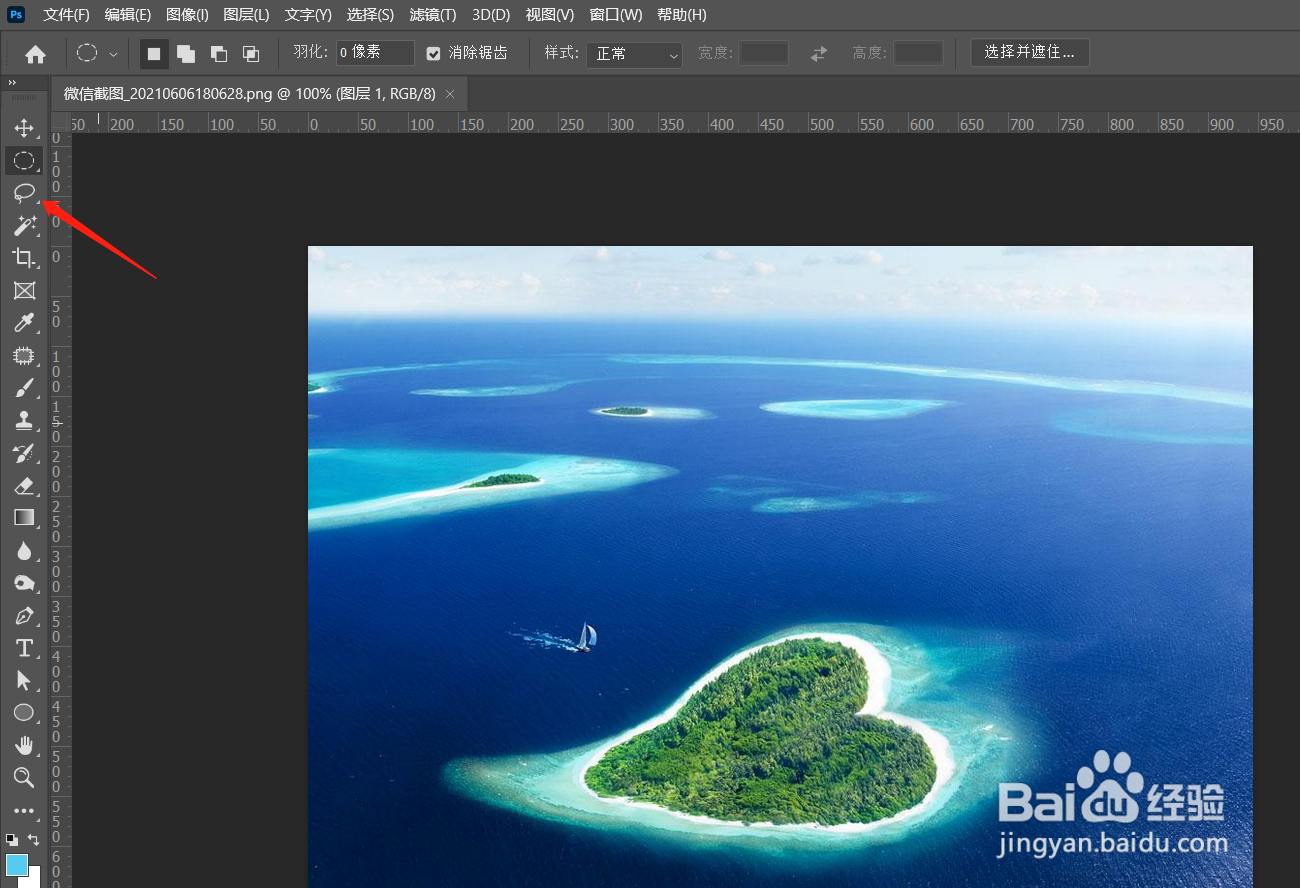
1、选择套索工具
在ps中打开需要修改的图片,点击左侧工具栏的套索工具。
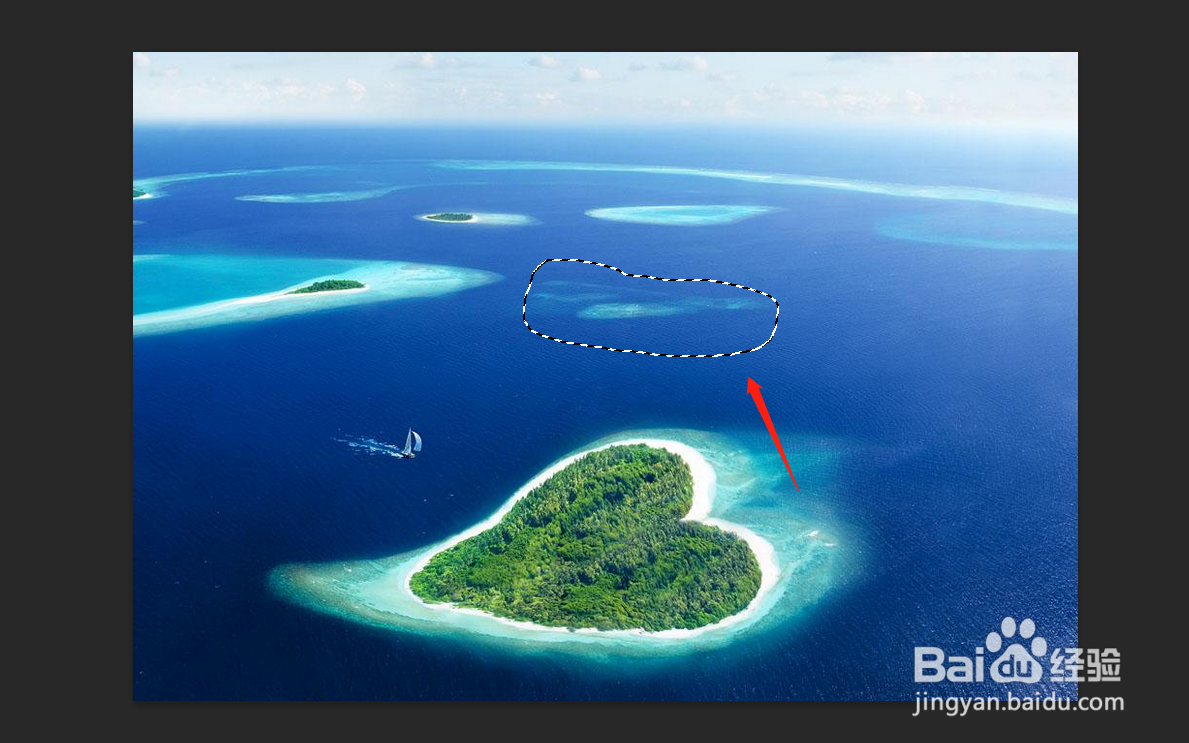
2、选中去除的位置
在画布中用套索工具圈选需要去除的位置。
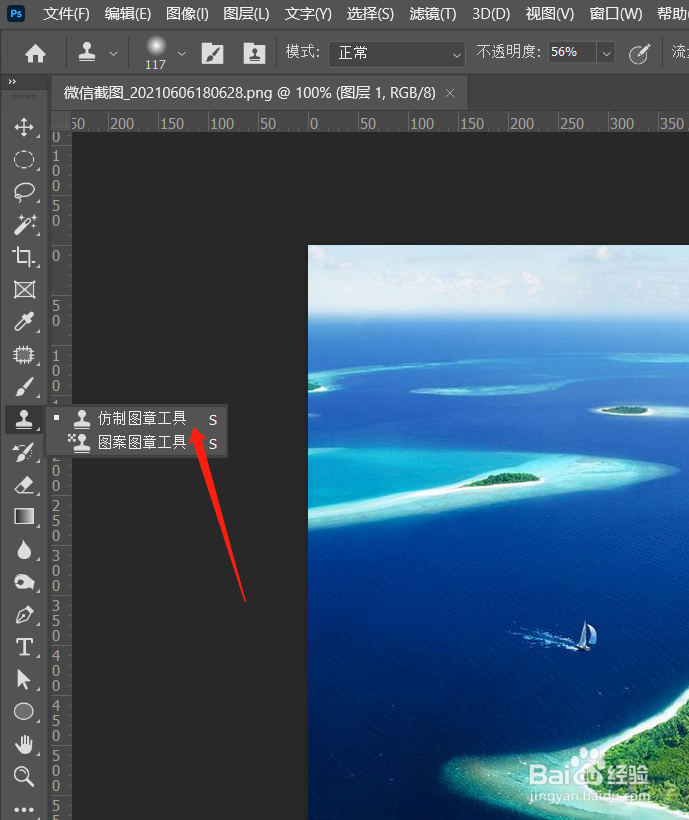
3、选择仿制图章工具
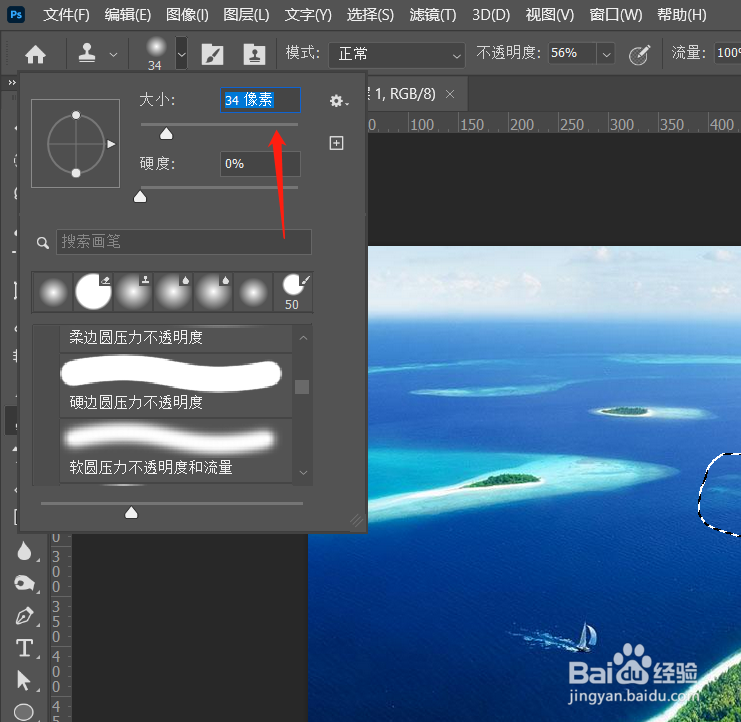
选择左侧的仿制图章工具,并设置画笔大小。
4、确定仿制源
按住alt键,在颜色相近的位置点击鼠标左键,确定仿制源。
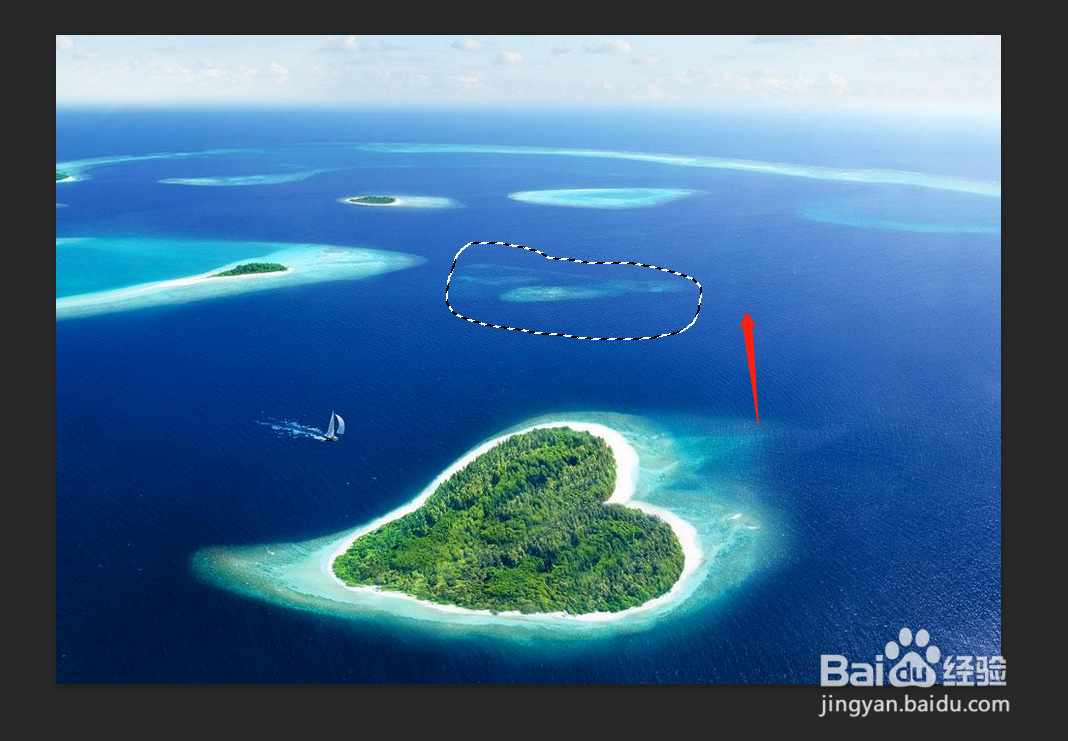
5、涂抹选区
用鼠标左键在选区内部涂抹,去掉遮挡物即可。
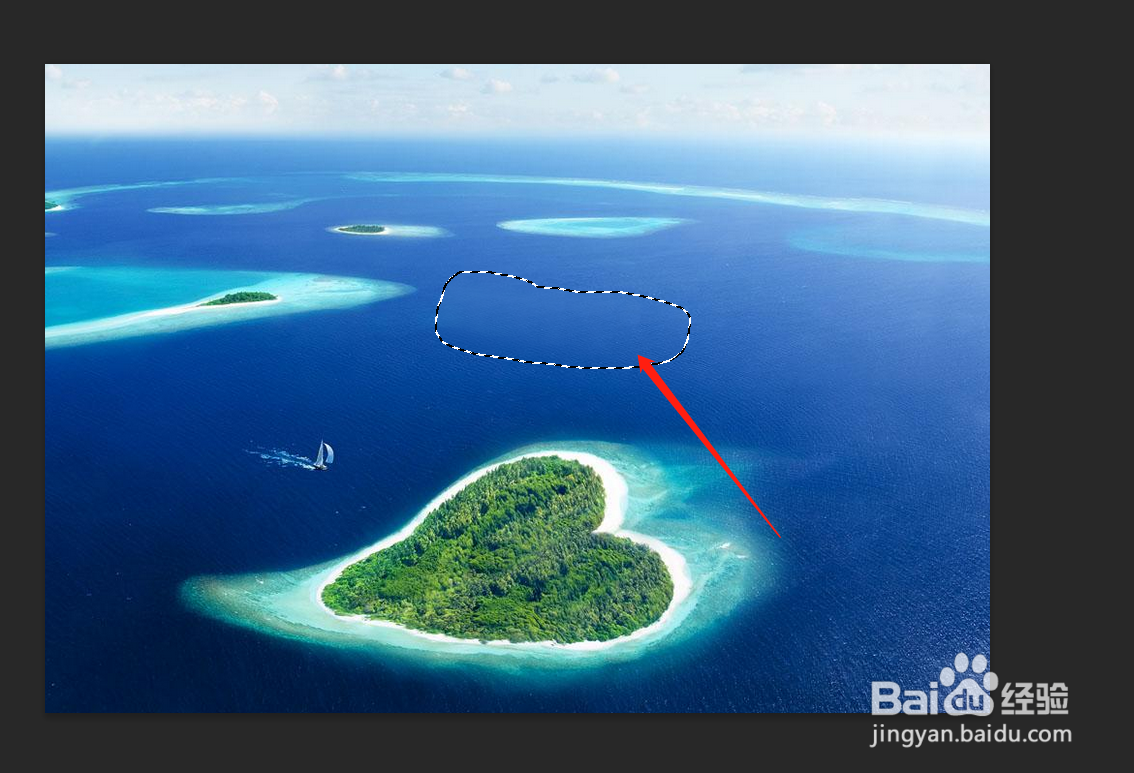
6、取消选区
按快捷键ctrl+d取消选区即可完成操作。

时间:2026-04-26 10:24:30
1、选择套索工具
在ps中打开需要修改的图片,点击左侧工具栏的套索工具。
2、选中去除的位置
在画布中用套索工具圈选需要去除的位置。
3、选择仿制图章工具
选择左侧的仿制图章工具,并设置画笔大小。
4、确定仿制源
按住alt键,在颜色相近的位置点击鼠标左键,确定仿制源。
5、涂抹选区
用鼠标左键在选区内部涂抹,去掉遮挡物即可。
6、取消选区
按快捷键ctrl+d取消选区即可完成操作。
