WPS幻灯片中怎样设置插入可以自动更新的日期

 时间:2024-10-12 14:48:43

1、在WPS幻灯片中,选择菜单中的插入属性栏

WPS幻灯片中怎样设置插入可以自动更新的日期

2、在属性栏中找到如图的【日期和时间】属性

WPS幻灯片中怎样设置插入可以自动更新的日期

3、在打开面板栏中,选择日期和时间选项栏

WPS幻灯片中怎样设置插入可以自动更新的日期

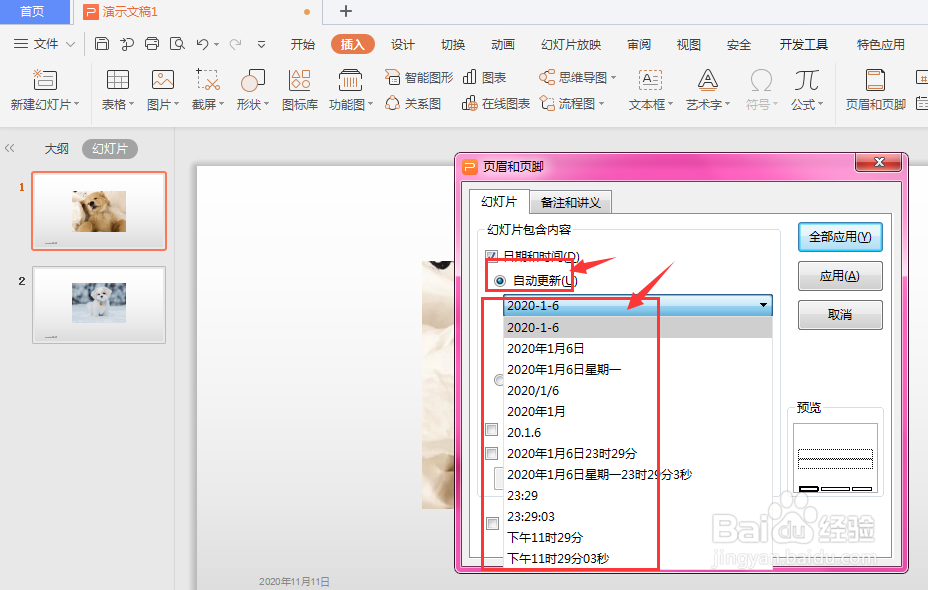
4、然后选择自动更新设置,在下方日期栏中可更改日期样式

WPS幻灯片中怎样设置插入可以自动更新的日期

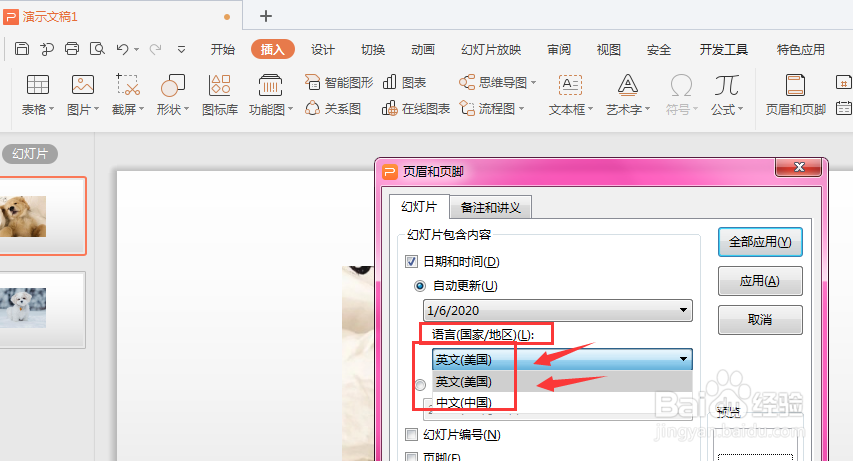
5、在语言栏中可以选择中/英文设置

WPS幻灯片中怎样设置插入可以自动更新的日期

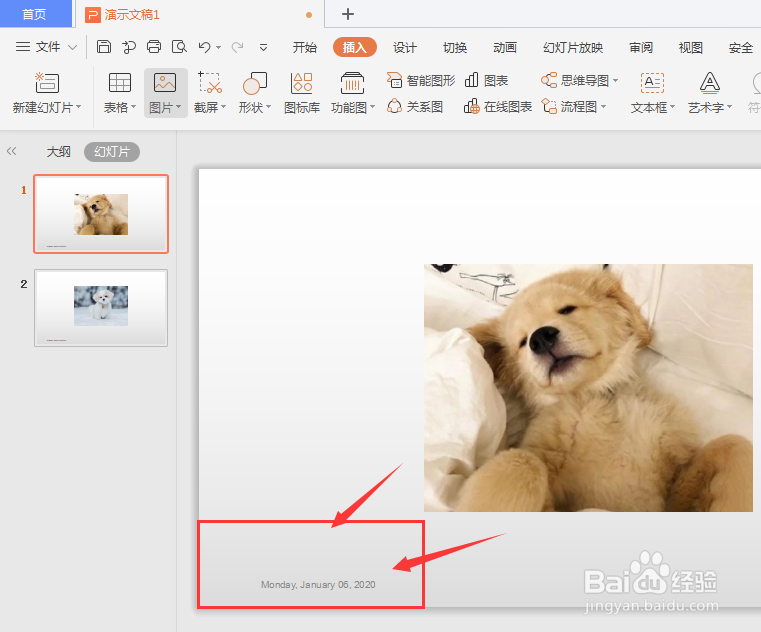
6、然后点击应用,将日期添加到文档中;最后将文件保存,这个日期会根据时间自动更新
WPS幻灯片中怎样设置插入可以自动更新的日期

7、总结:1.在WPS幻灯片中,选择菜单中的插入属性栏2.在属性栏中找到如图的【日期和时间】属性3.在打开面板栏中,选择日期和时间选项栏4.然后选择自动更新设置,在下方日期栏中可更改日期样式5.在语言栏中可以选择中/英文设置6.然后点击应用,将日期添加到文档中;最后将文件保存

  • LibreOffice 如何从文本创建演示文稿
  • WPS2019 第十四课 分类汇总如何操作
  • WPS表格怎么在单元格中插入批注?
  • Excel中alt+数字输入字母(十一)
  • Excel2019如何设置保留小数位数
  • 热门搜索
    如何治理雾霾 让生活好看 怎么查询驾驶证扣分 个人简历如何写 如何催款 吸猫是啥意思是什么 浙江卫视直播怎么看 兔唇是怎么形成的 11月份是什么星座 麦没声音怎么设置