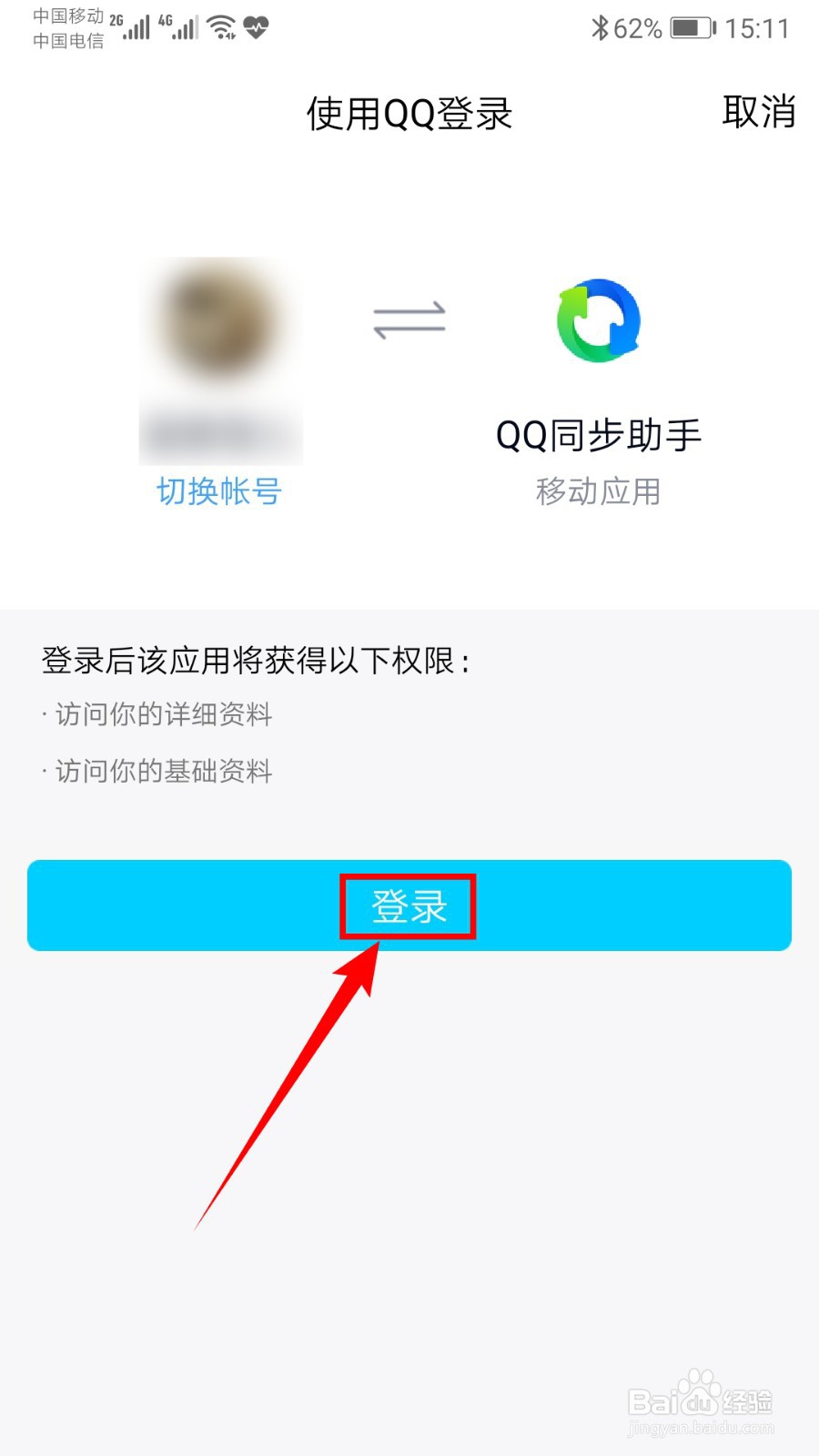
1、手机打开QQ同步助手App,首先要登录,支持QQ登录、微信登录和手机号登录,这里我选择【QQ快速登录】,然后点击【登录】按钮。


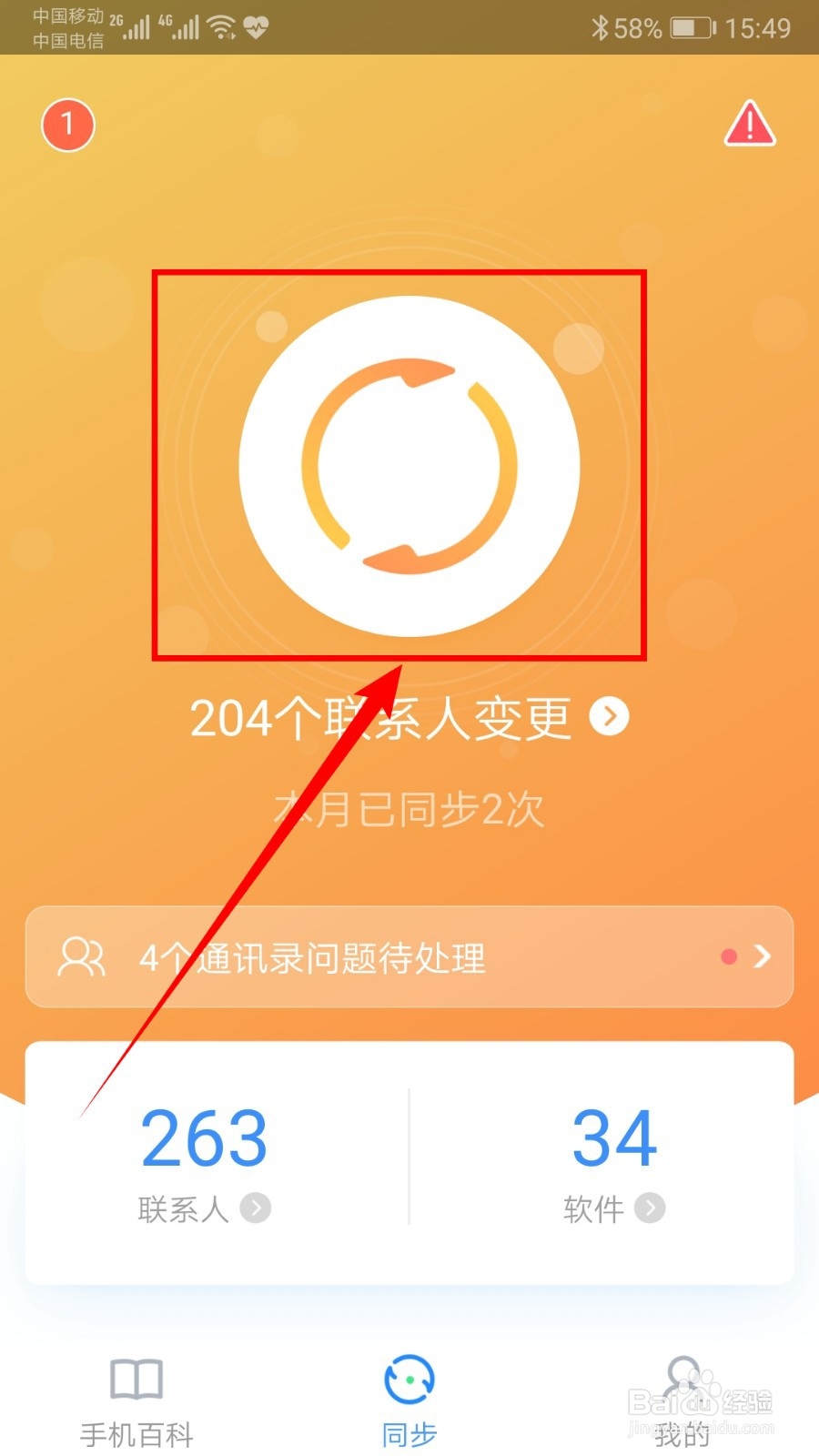
2、登录之后,点击页面中间的按钮,开始同步联系人,备份完成后会显示联系人的数量。
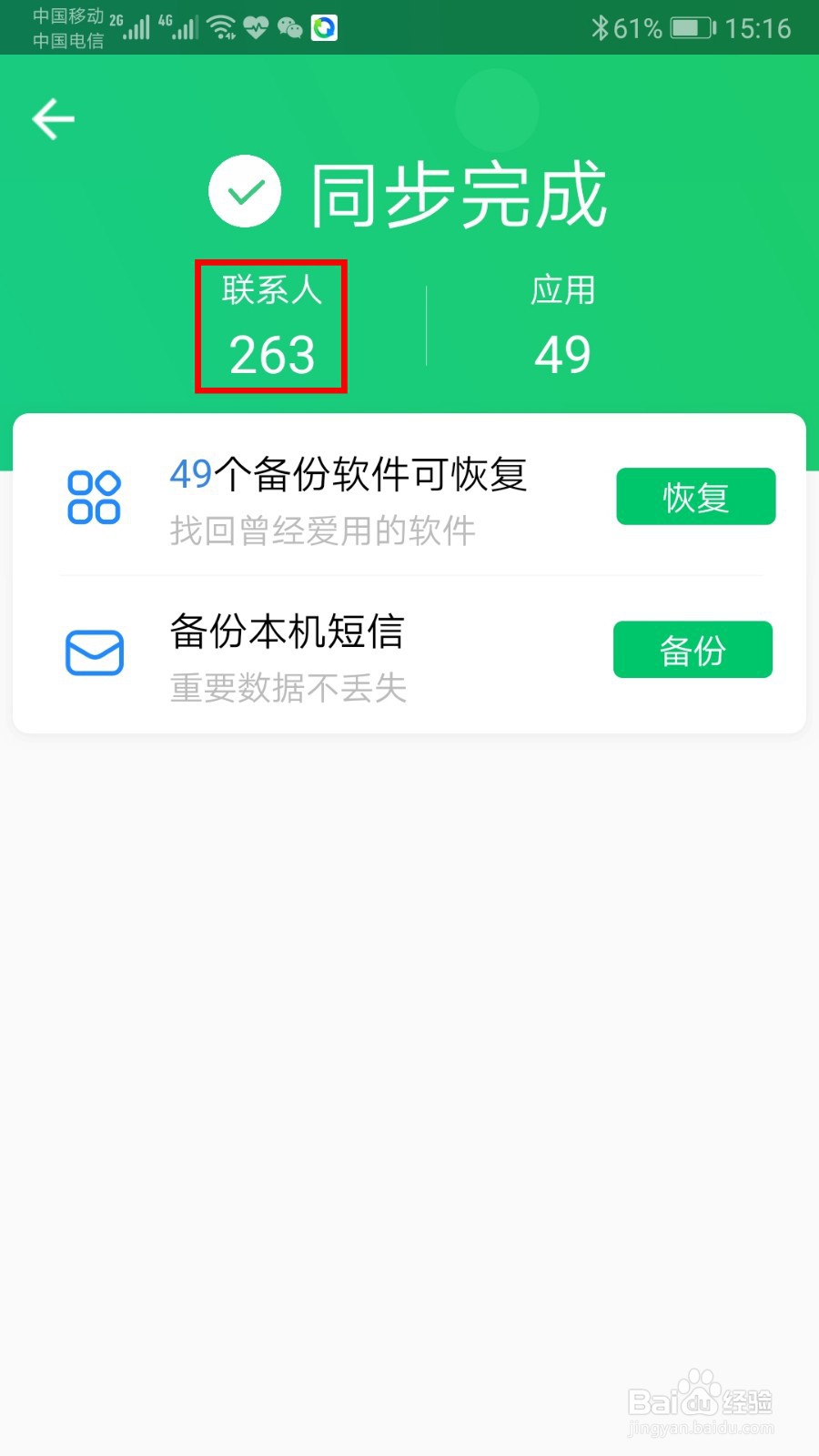
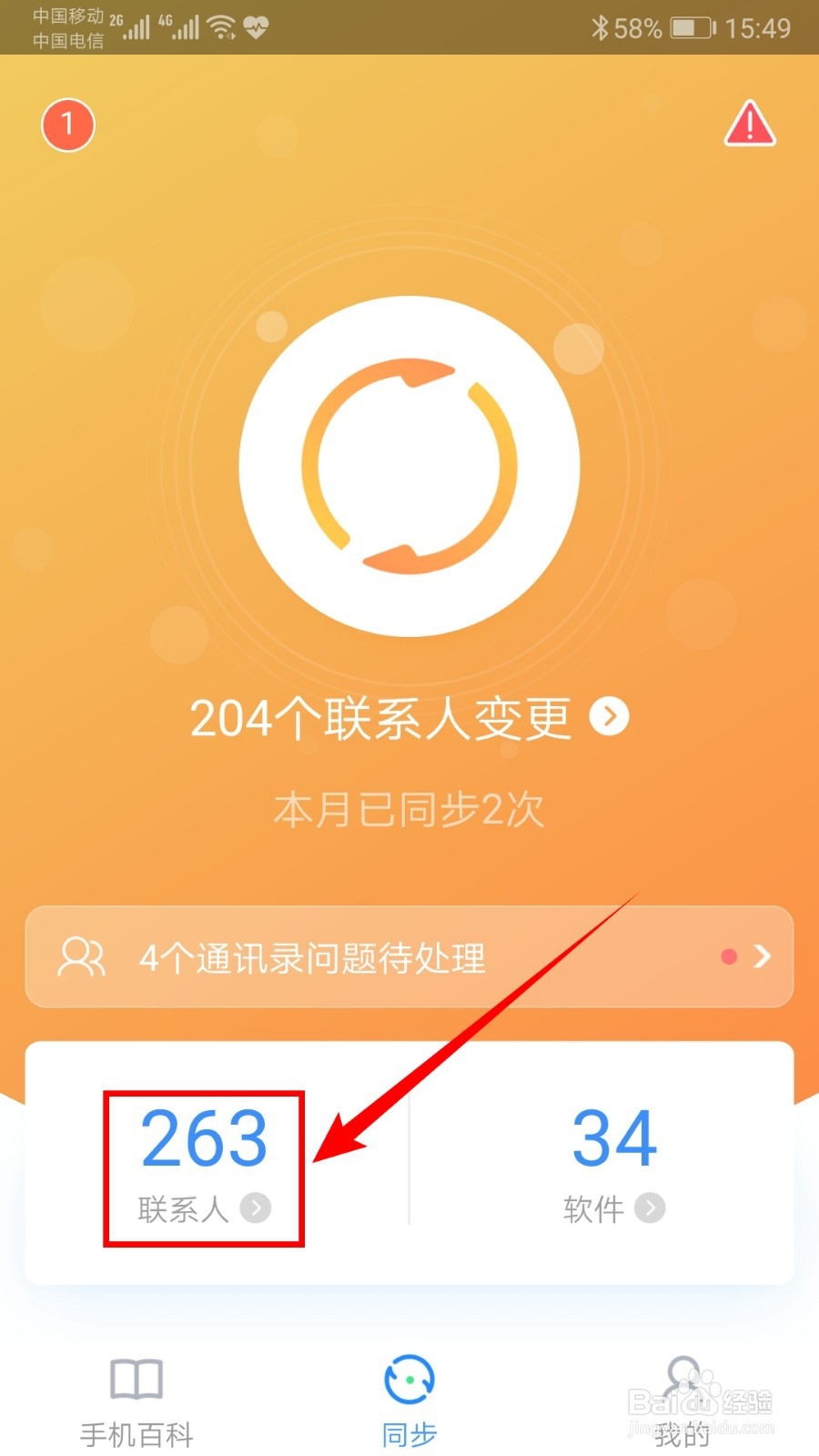
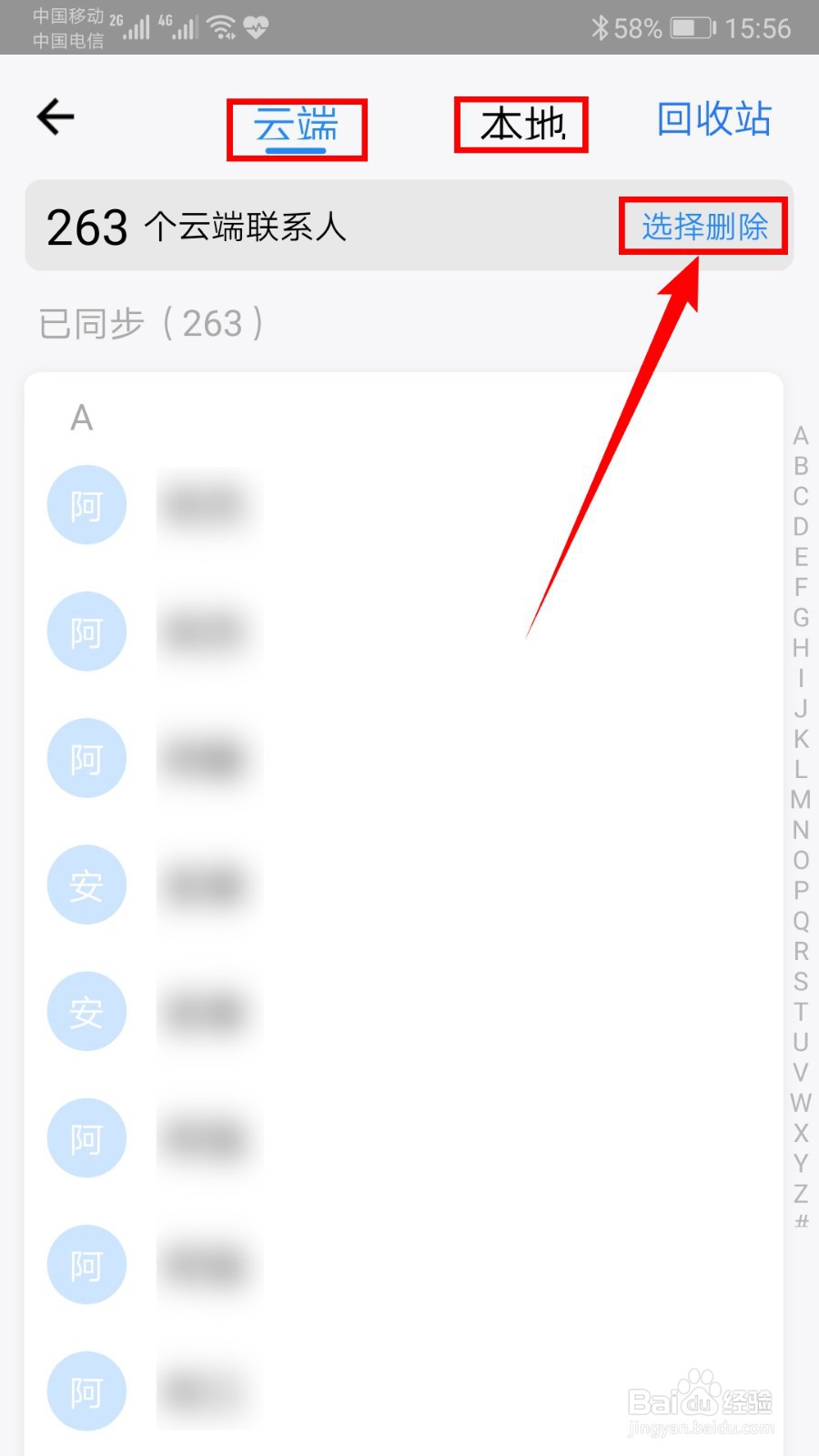
3、备份完成后,可以查看云端和本机的联系人情况,点击右上角的【选择删除】,选择需要删除的联系人,点击【删除】,即可删除云端联系人。

1、将手机联系人同步到QQ同步助手后,可以在电脑上进入QQ同步助手,将联系人导出到电脑,这里我选择QQ同步助手网页本,使用QQ同步助手App扫码登录。

2、登录之后,在页面左侧点击【通讯录】,选择需要导出的联系人分组或全部,然后点击上面的【更多操作】,选择【导出联系人到本地】。

3、在打开的“导出联系人”页面中选择导出文件格式为“CSV”,点击【点击导出】按钮。

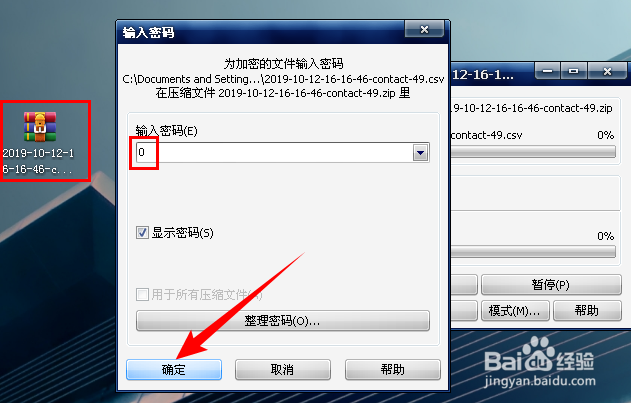
4、导出的文件是一个压缩包,解压需要密码,默认是0。
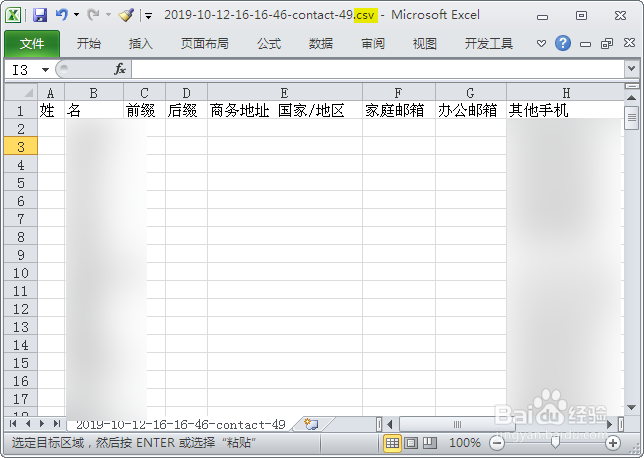
5、解压出来的CSV格式的文件,可以使用Excel打开。
1、1、手机通讯录与QQ同步助手之间的同步
①手机打开QQ同步助手App;
②使用QQ、微信或手机号登录;
③点击同步按钮开始同步通讯录;
④同步完成后可以删除、整理云端通讯录。
2、电脑导出联系人到本地Excel文件
①使用QQ同步助手扫码登录QQ同步助手网页版;
②选择需要导出的联系人,点击【更多操作】-【导出联系人到本地】;
③选择导出文件格式为“CSV”,点击导出;
④解压导出的压缩文件,解压密码为0;
⑤解压出来的CSV文件可以使用Excel打开。
