Photoshop怎么制作铂金字?

 时间:2026-04-21 17:32:37

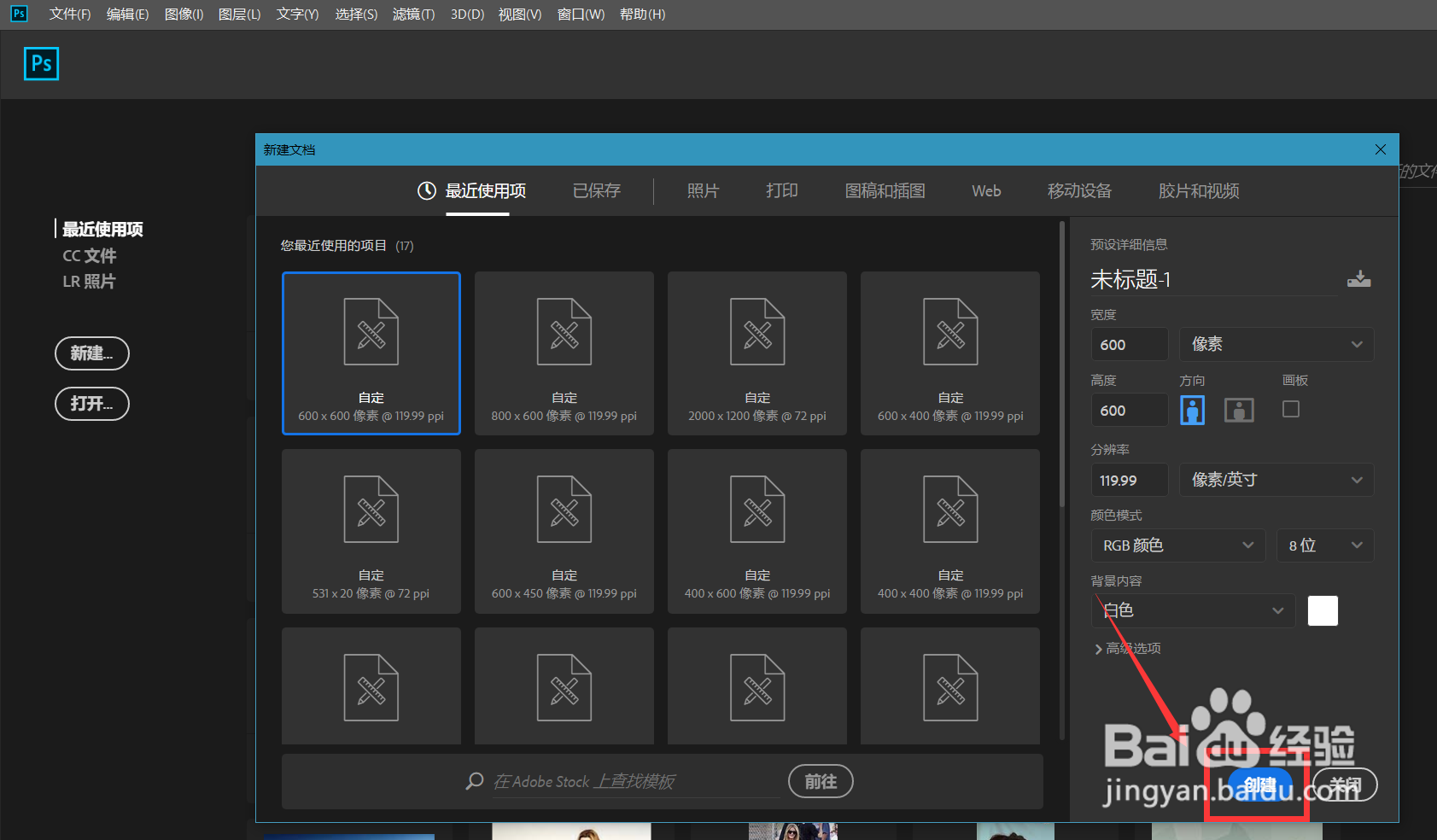
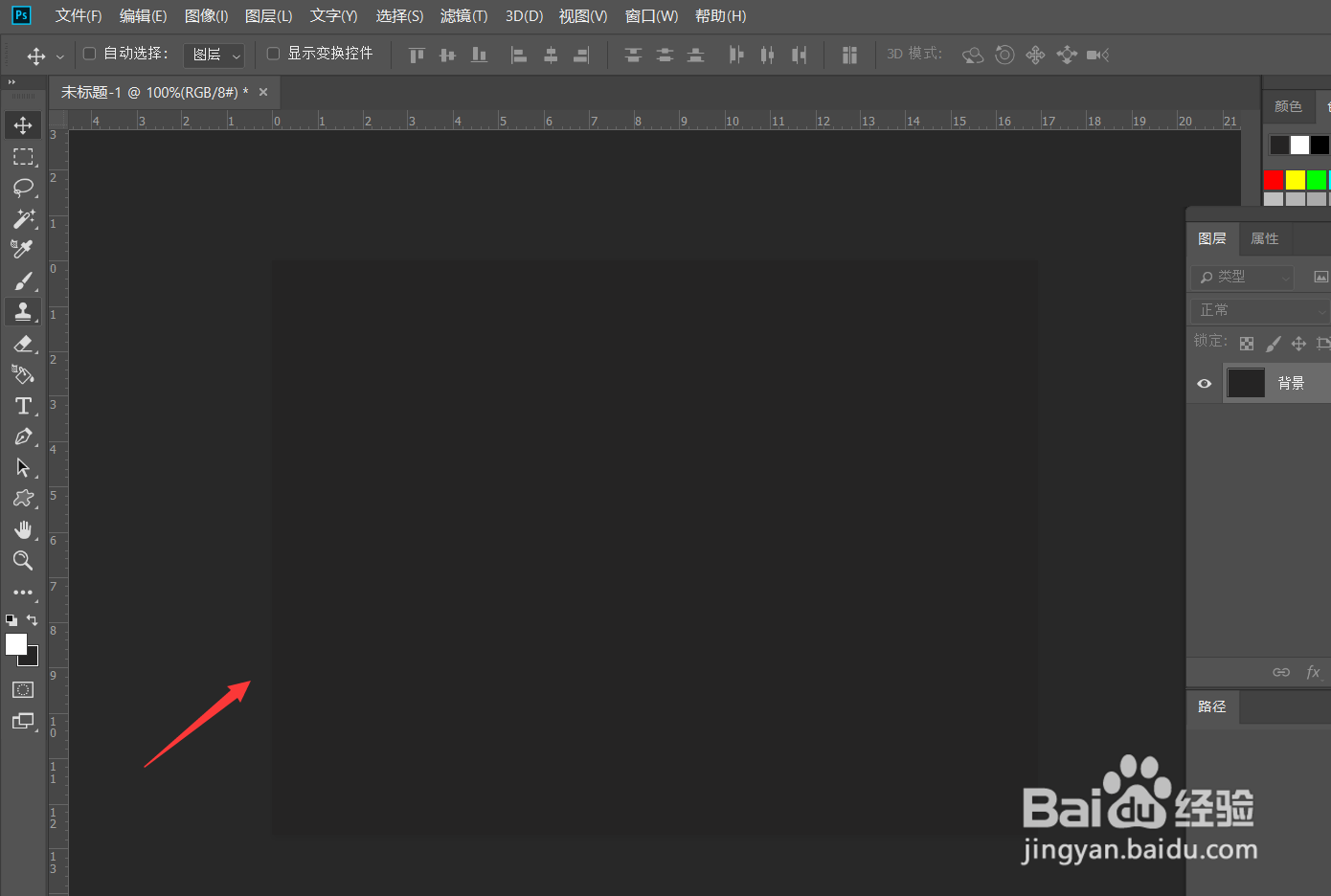
1、首先,我们打开Photoshop,点击屏幕框选的【创建】,新建空白画布。设置背景色为深色,填充画布。
Photoshop怎么制作铂金字?

Photoshop怎么制作铂金字?

2、下面,我们选择文字工具,在画布上输入文字,并调整好字体、字号、颜色等属性。

Photoshop怎么制作铂金字?

3、按快捷键ctrl+t自由变换文字,右击选择【斜切】,如下图。

Photoshop怎么制作铂金字?

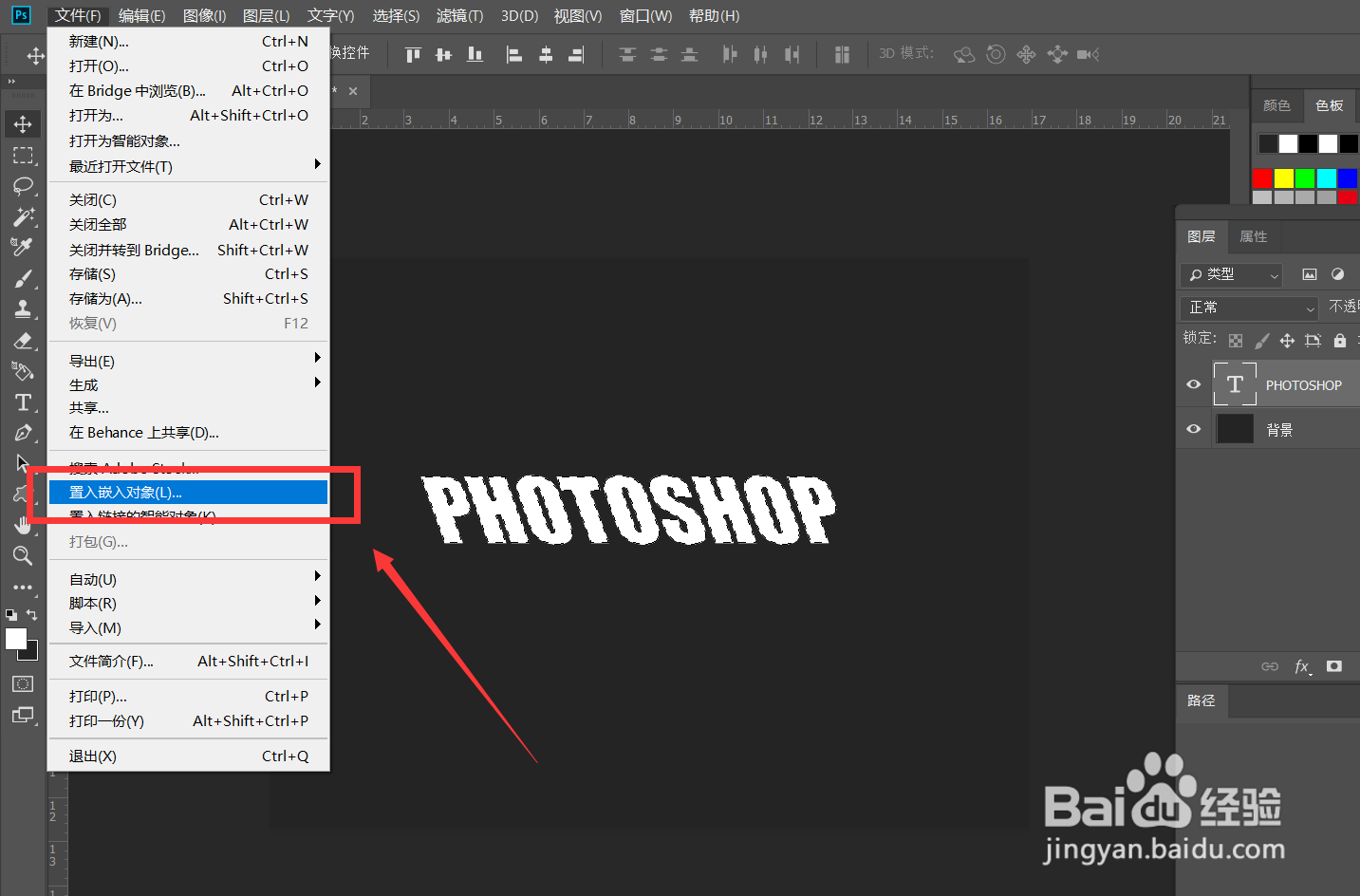
4、点击菜单栏的【文件】——【置入嵌入图片】,载入铂金图片,点击文字图层缩略图,载入文字选区,然后按ctrl+shift+i反选选区,选择铂金图案图层,按delete删除选区。
Photoshop怎么制作铂金字?

Photoshop怎么制作铂金字?

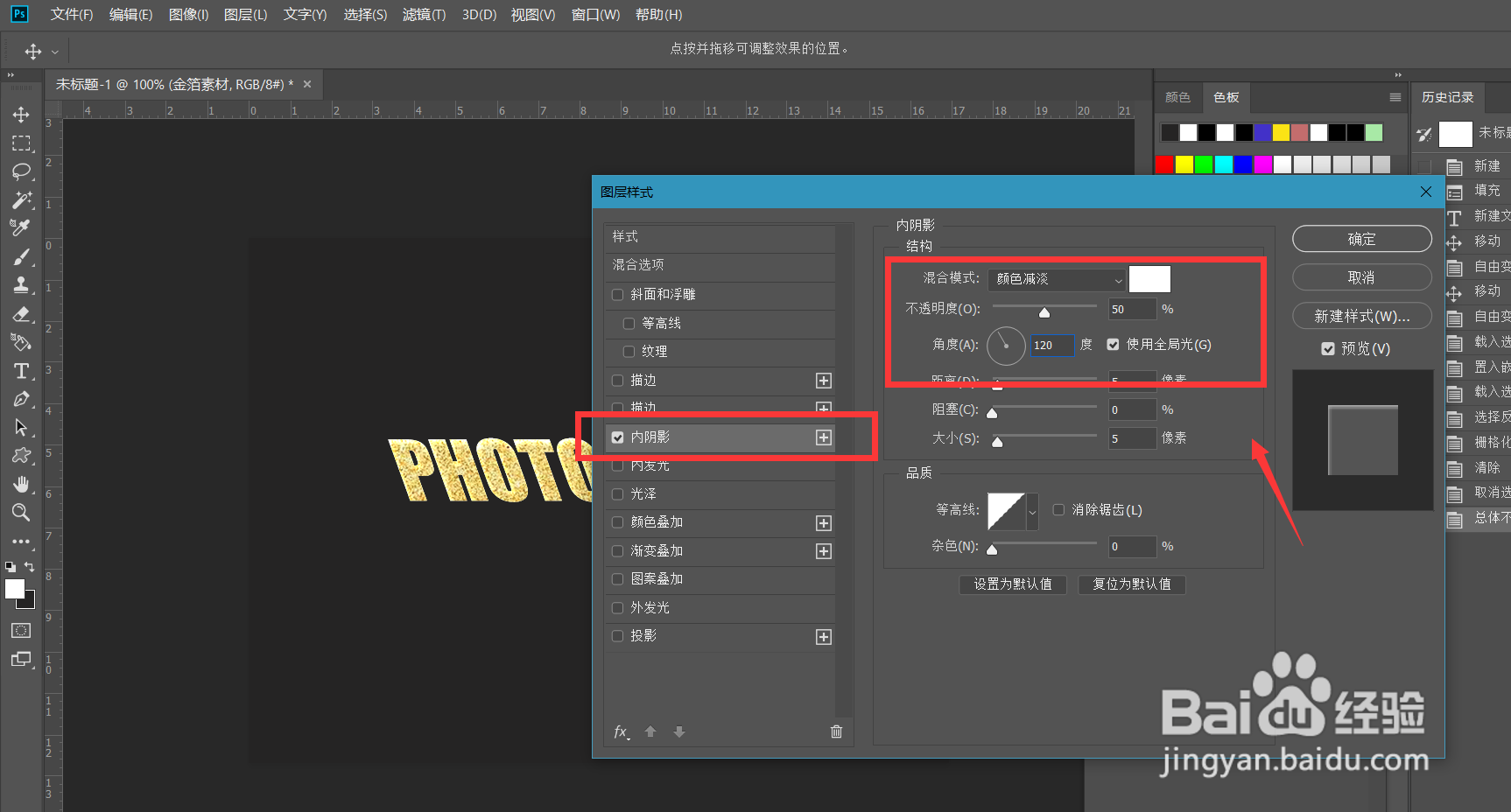
5、下面,我们双击铂金图层,打开图层混合选项面板,选择【内阴影】和【投影】,给文字添加光影效果。
Photoshop怎么制作铂金字?

Photoshop怎么制作铂金字?

6、最后,我们看一下文字效果,如下图,铂金字效果完成。

Photoshop怎么制作铂金字?

  • ps里的矩形工具怎么用?
  • photoshop制作“请爱护地球”效果
  • ps变形工具在哪里
  • PS如何对细微物体抠图?
  • ps图片描述方向为右对角线#校园分享#
  • 热门搜索
    洋姜怎么吃 笔记本怎么截图 怎么恢复qq聊天记录 bmi怎么算 喉咙痛怎么办有最好即简单好得快 财务报表怎么做 端午节的手抄报怎么画 结婚请柬怎么写 圻怎么读 怎么查看wifi密码