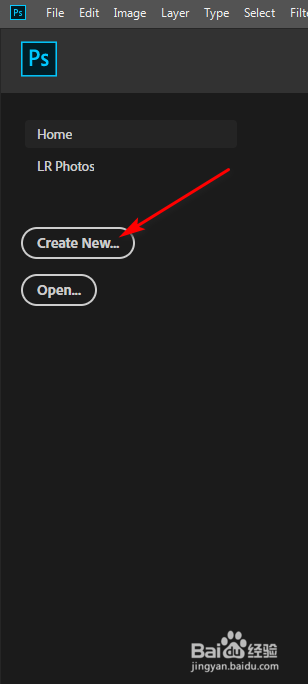
1、打开PS软件,点击新建。
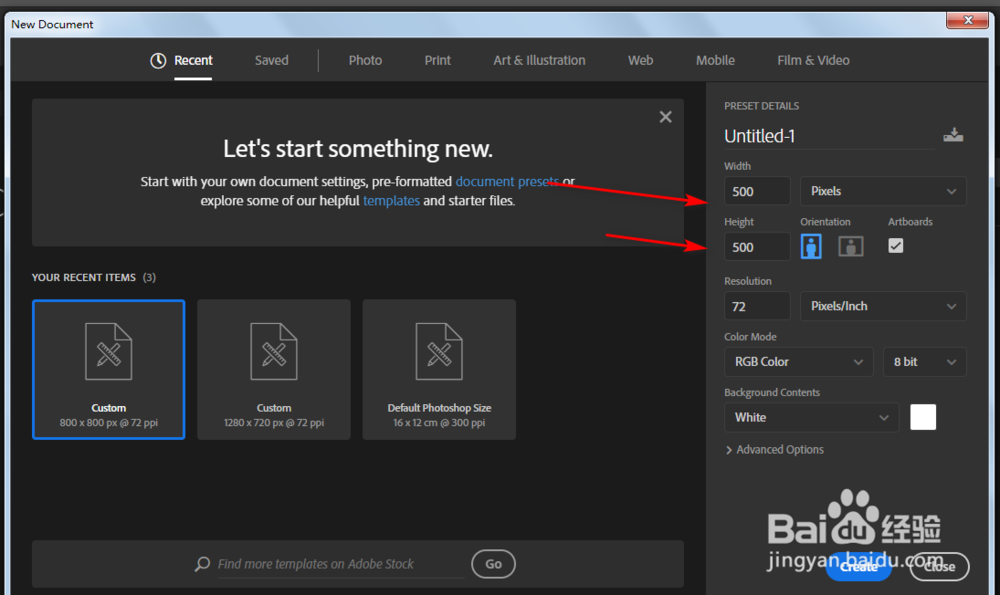
2、我们这里设置500*500像素的文档,并且创建。
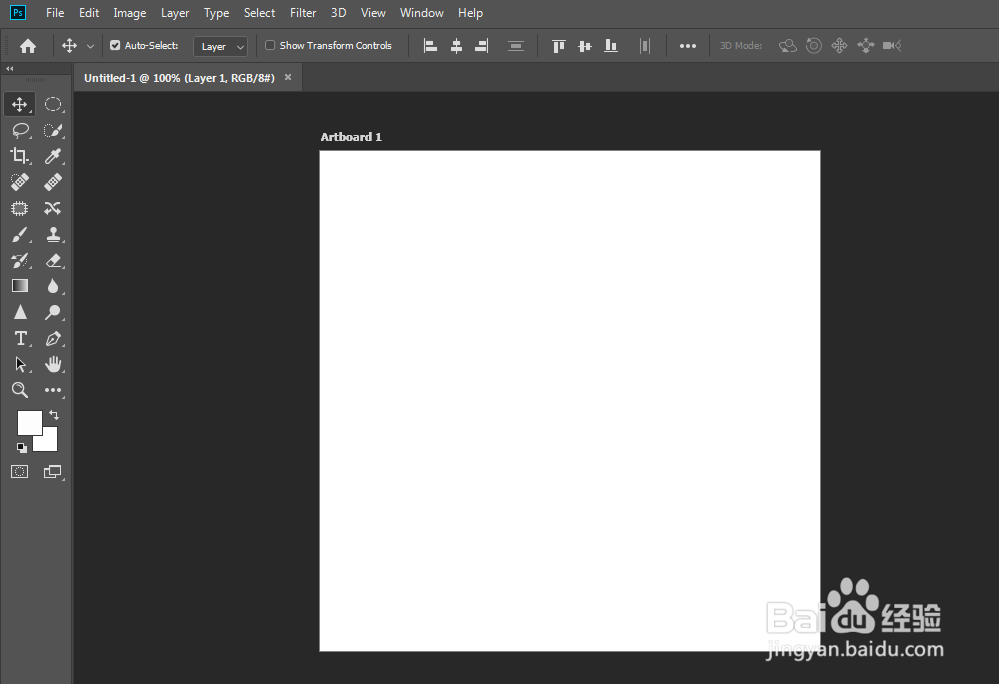
3、这个时候我们直接把图片文件拖动进来中间这里。
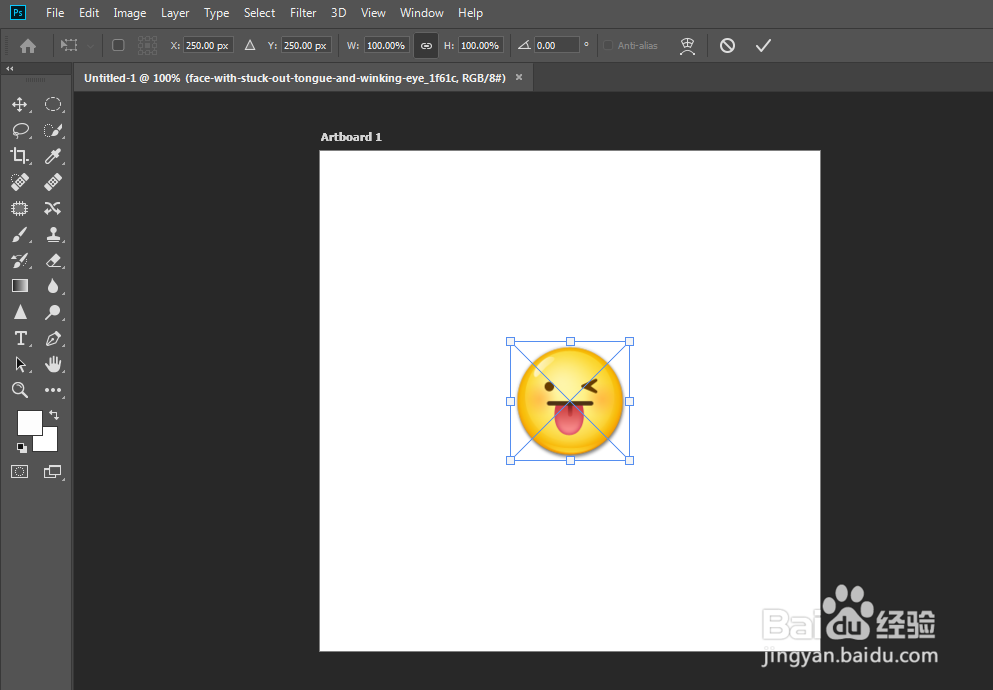
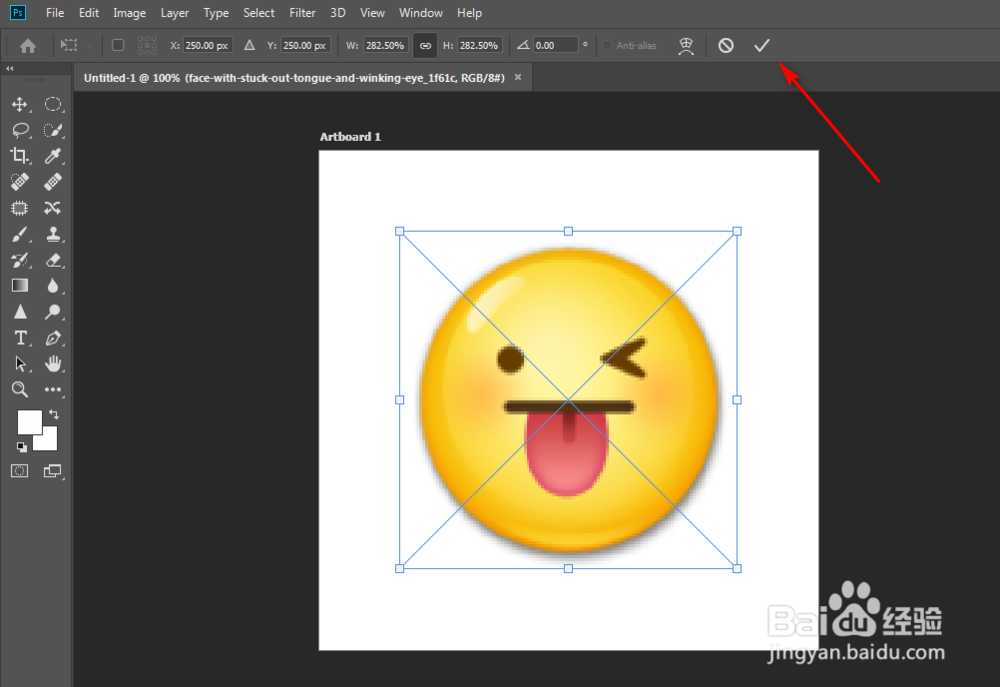
4、然后我们可以进行拖动边框使得图片变大,按住ALT拖动可以两边一起方法,然后点击确定。
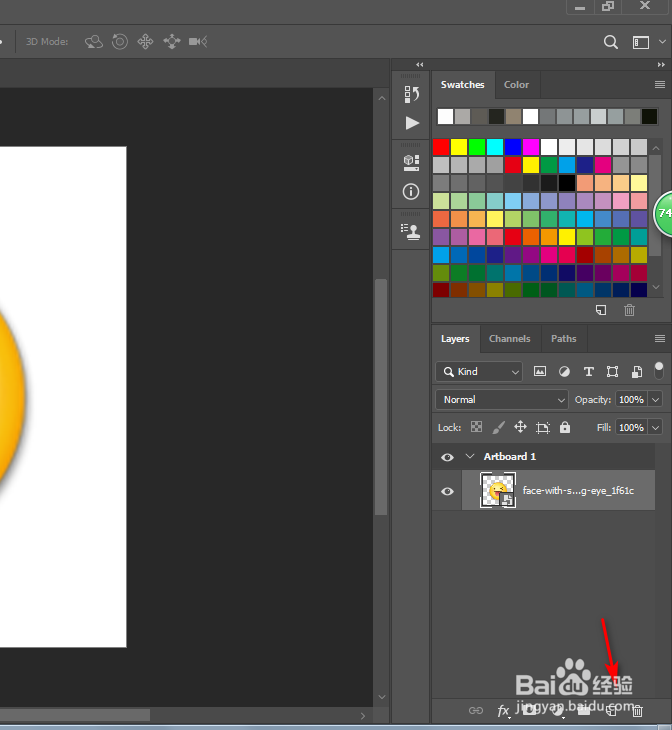
5、接下来就是背景,我们需要点击创建一个新的图层。
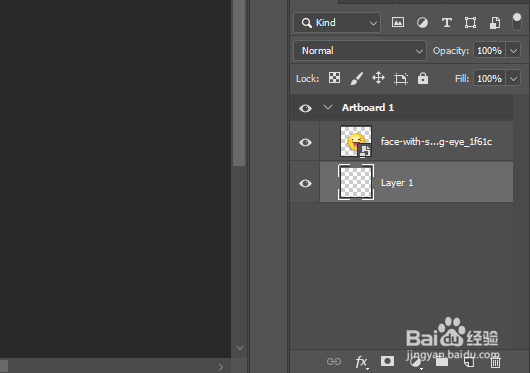
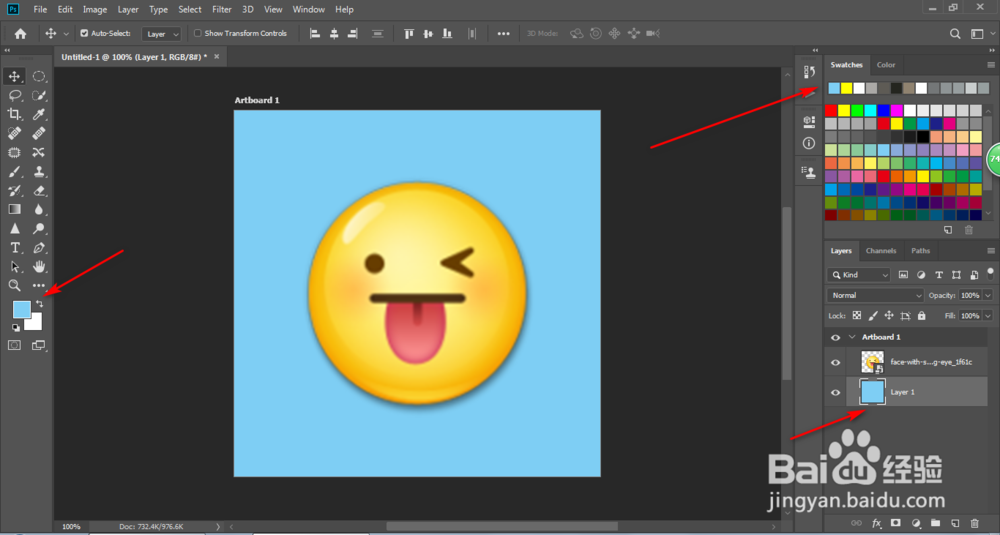
6、选中图层,并且选好颜色,ALT+DEL就可以进行颜色的填充。
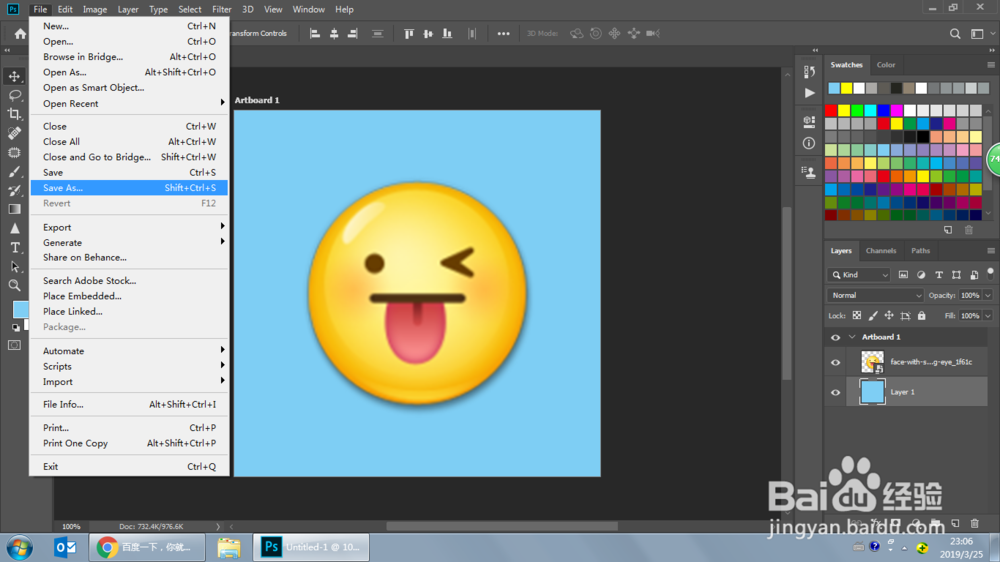
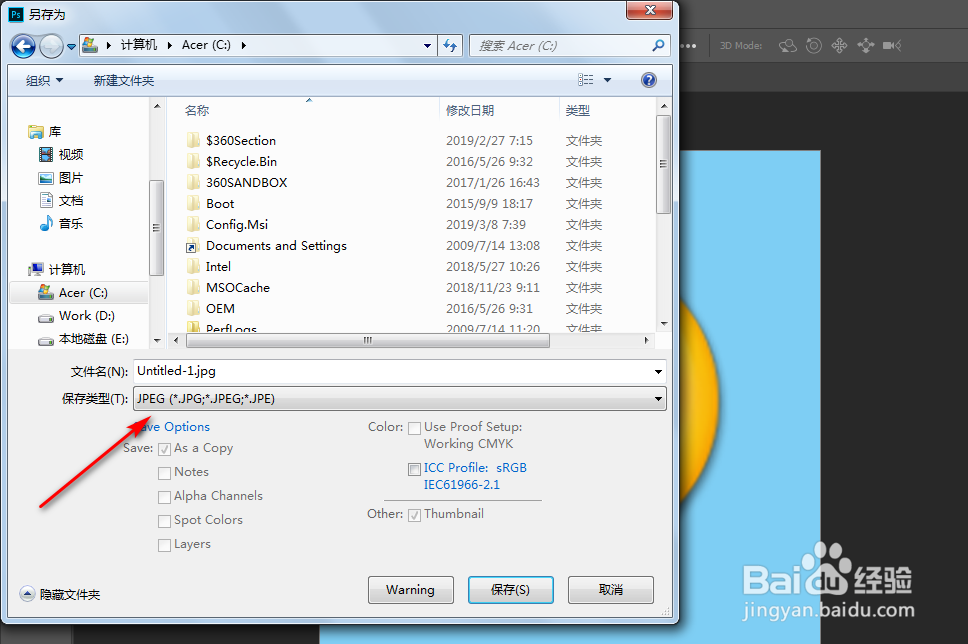
7、这个时候我们可以把合成后的图片另存为,记得选择图片格式,如JPEG。
时间:2026-05-05 19:32:16
1、打开PS软件,点击新建。
2、我们这里设置500*500像素的文档,并且创建。
3、这个时候我们直接把图片文件拖动进来中间这里。
4、然后我们可以进行拖动边框使得图片变大,按住ALT拖动可以两边一起方法,然后点击确定。
5、接下来就是背景,我们需要点击创建一个新的图层。
6、选中图层,并且选好颜色,ALT+DEL就可以进行颜色的填充。
7、这个时候我们可以把合成后的图片另存为,记得选择图片格式,如JPEG。
