Excel中两个工作表如何匹配相应数据

 时间:2026-04-28 10:18:43

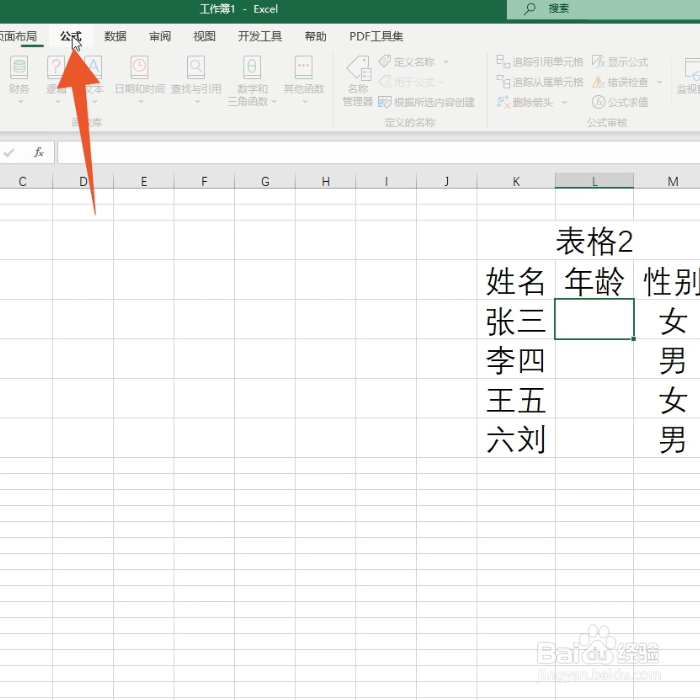
1、点击公式选项卡

进入到excel软件界面,选中要放置数据的单元格后点击公式选项卡。
Excel中两个工作表如何匹配相应数据

2、点击插入函数

再点击函数库功能组里面的插入函数的按钮。

Excel中两个工作表如何匹配相应数据

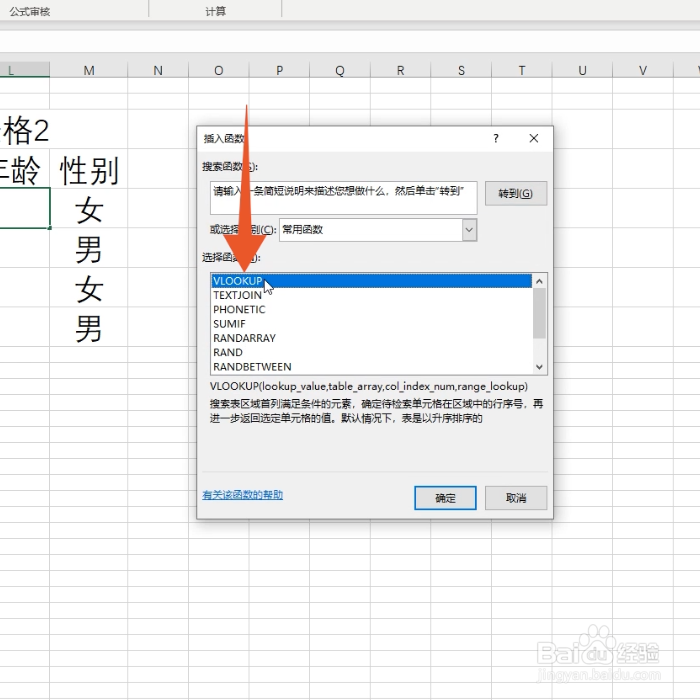
3、选中vlookup函数

选中里面的vlookup函数后点击下面的确定按钮。
Excel中两个工作表如何匹配相应数据

4、选中第一个数据

在第一个函数框里面选中匹配表格里面的第一个数据。

Excel中两个工作表如何匹配相应数据

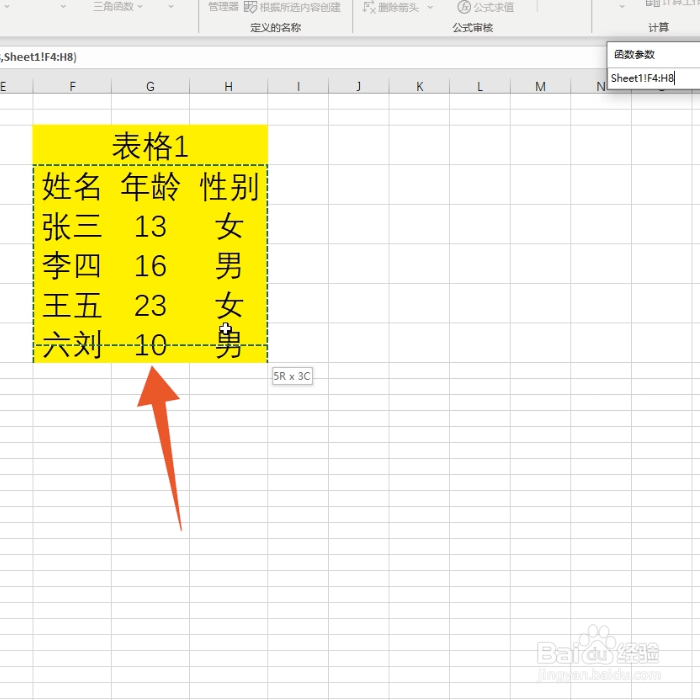
5、选中第二个表格内容

在第二个函数框里面切换到另一个表格,选中全部内容,并将表格数据引用$的绝对符号。
Excel中两个工作表如何匹配相应数据

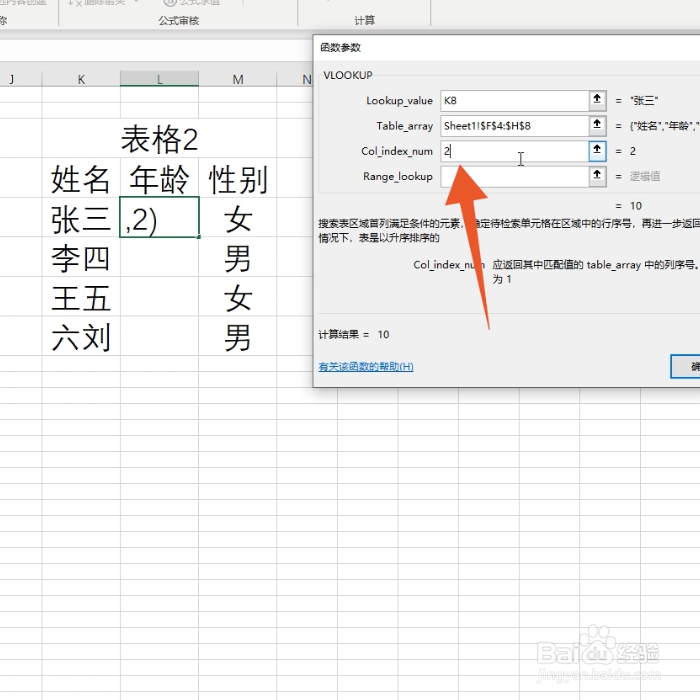
6、输入数据所在列

在第三个函数框里面输入匹配数据所在的列。

Excel中两个工作表如何匹配相应数据

7、输入FALSE匹配

再在第四个函数框里面输入FALSE进行数据精准匹配。

Excel中两个工作表如何匹配相应数据

8、点击确定按钮

点击确定按钮完成数据匹配,再双击单元格右下角进行数据填充就可以了。

Excel中两个工作表如何匹配相应数据

  • 两个表格怎么匹配相同数据
  • 怎么匹配两个Excel表格中相同的数据
  • EXCEL两张表之间如何进行数据的匹配
  • 怎么匹配两个excel表格内的数据
  • 表格匹配另外一个表格的数据
  • 热门搜索
    苹果手机进水怎么办 注释怎么加 活动形式怎么写 卤面怎么做好吃 五笔怎么学 微信登不上去怎么办 宋江怎么死的 思密达怎么吃 怎么在手机上赚钱 怎么画眉毛