CAD如何转换为JPG文件

 时间:2026-02-16 16:43:39

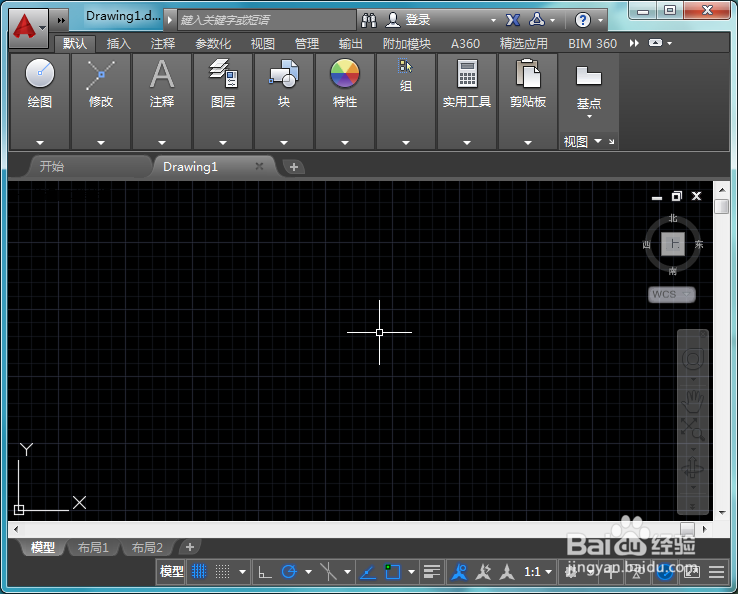
1、打开CAD这款软件,进入CAD的操作界面如图所示:
CAD如何转换为JPG文件

2、在该界面内按下Ctrl+O键弹出选择文件对话框,在该对话框内找到我们需要的图形文件,如图所示:

CAD如何转换为JPG文件

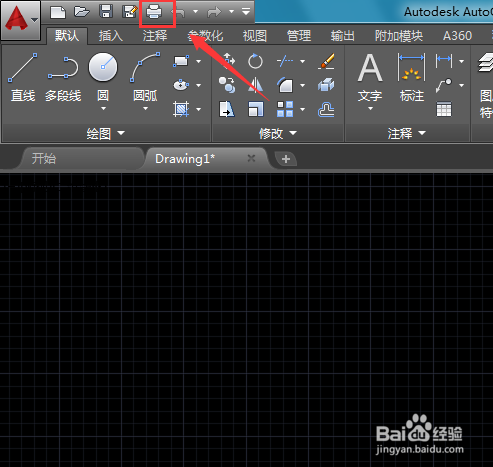
3、打开文件后,在该界面内找到打印选项,如图所示:

CAD如何转换为JPG文件

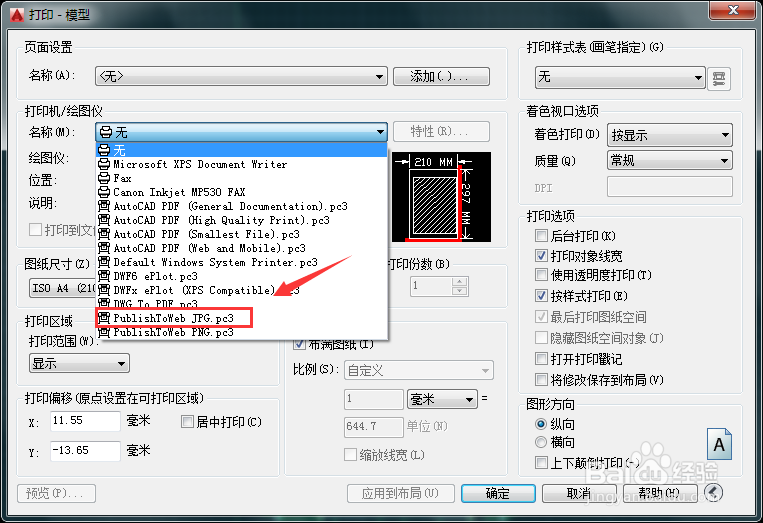
4、点击打印选项,在弹出的对话框内找到打印机绘图仪名称选项,在该选项内选择publishtoweb JPG.pc3选项,如图所示:
CAD如何转换为JPG文件

5、再在该对话框内找到显示范围选项,在其内选择窗口选项,如图所示:

CAD如何转换为JPG文件

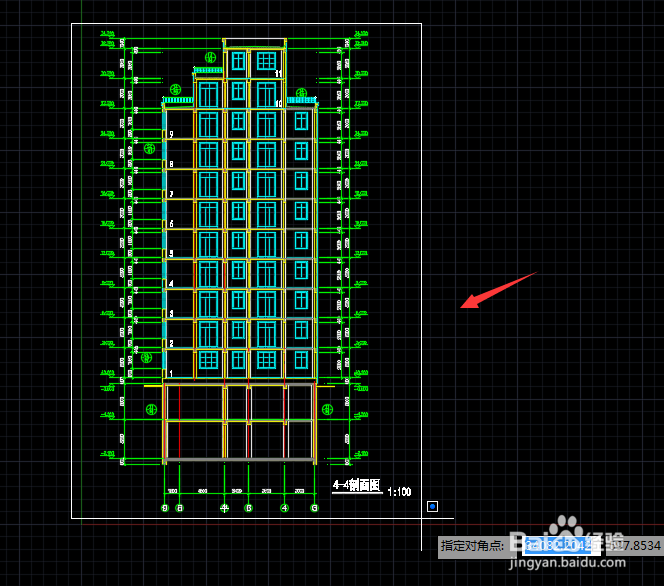
6、点击窗口选项,进入绘图区在绘图区里框选出图形的显示范围,如图所示:

CAD如何转换为JPG文件

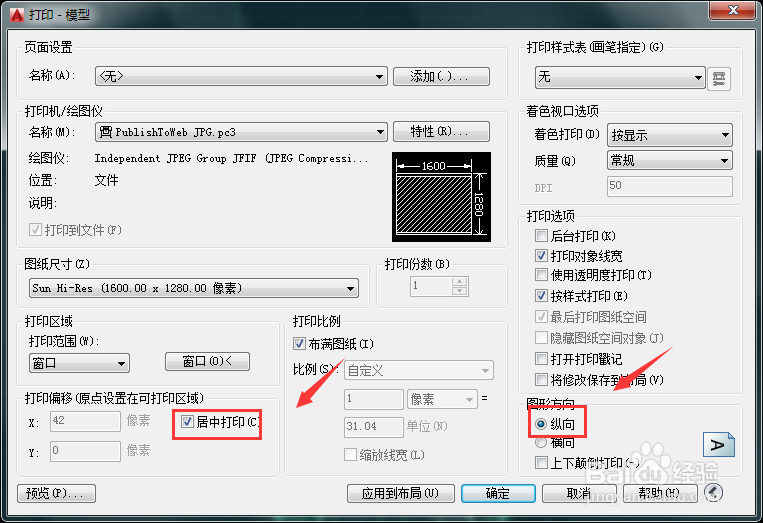
7、再在该对话框内勾选居中打印选项,并设置图纸方向为纵向,如图所示:

CAD如何转换为JPG文件

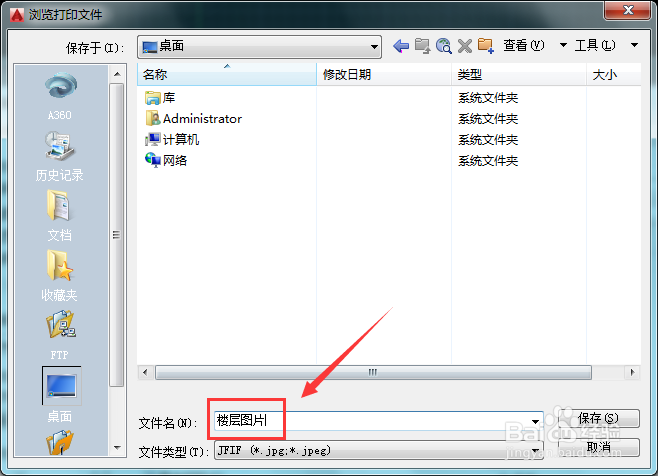
8、设置好以后点击确定在弹出的对话框内设置保存的文件名称,并点击保存我们就得到了JPG格式的文件了,如图所示:
CAD如何转换为JPG文件

  • CAD文件如何转换为JPG文件
  • CAD文件如何转换成jpg文件使用?
  • CAD转换为JPG的方法
  • CAD文件如何批量转换为JPG文件
  • cad文件怎么转成pdf格式文件
  • 热门搜索
    广东人怎么样 尿痛怎么办 投屏怎么连接电视 靳东怎么读 tiger怎么读 3m净水器怎么样 年龄怎么算 啤酒肚怎么瘦下来 怎么提高免疫力 淡奶油怎么做