1、Windows 10系统使用wsreset命令清理应用商店缓存等几个应用的使用方法
❶ Windows 10系统使用wsreset命令清理应用商店缓存的方法
步骤:
右键点击系统桌面左下角的【开始】,在右键菜单中点击【命令提示符(管理员)】;

2、在管理员命令提示符窗口中输入:wsreset命令,按下键盘上的回车键;

3、清理应用商店缓存运行完成后,系统自动启用应用商店。

4、❷ 电脑进入睡眠时,不断开wifi连接的设置方法
步骤:
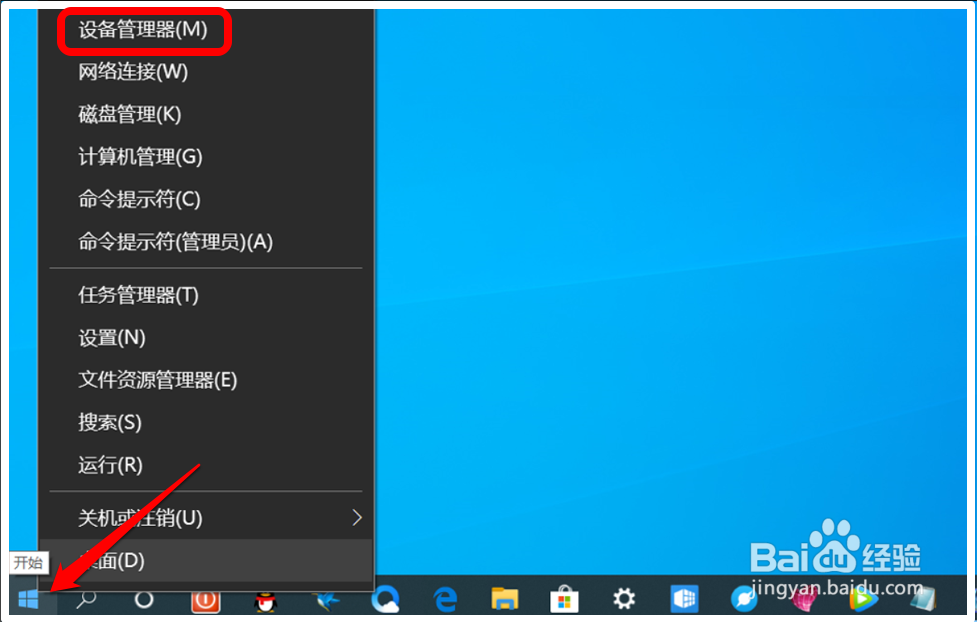
右键点击系统桌面左下角的【开始】,在右键菜单中点击【设备管理器】;
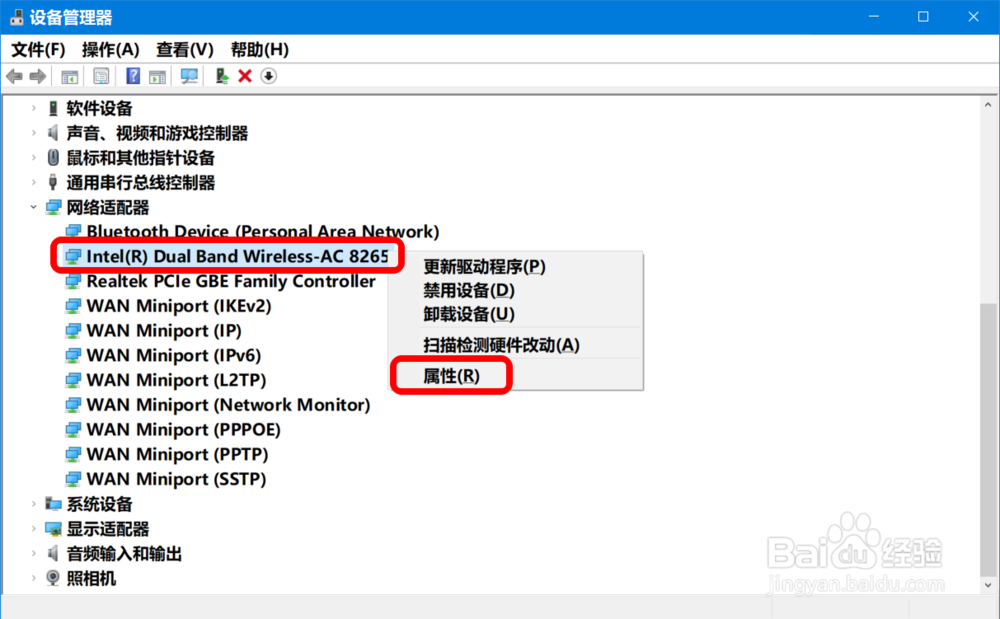
5、在 设备管理器 窗口中,我们展开 网络适配器,找到无线网卡(含有Wireless),右键点击无线网卡 - 属性;
6、在无线网卡属性窗口中,点击【电源管理】, 我们可以看到:【允许计算机关闭此设备以节约电源】前的复选框内默认是打勾的;

7、点击去掉【允许计算机关闭此设备以节约电源】前复选框内的勾,再点击:确定。

8、❸ Windows 10系统无法打开文件资源管理器:无法访问指定设备、路径或文件的解决方法
步骤:
右键点击系统桌面左下角的【开始】,在右键菜单中点击【命令提示符(管理员)】;

9、在管理员命令提示符窗口中,依次输入如下命令,且每个命令输入后都要按下回车键:
cd c:\
cd windows
explorer.exe

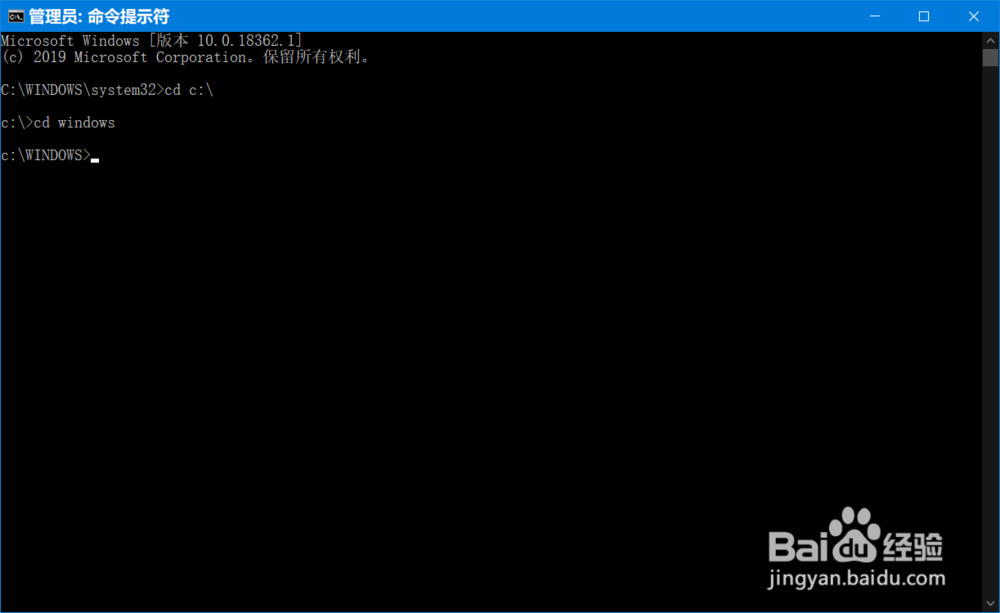

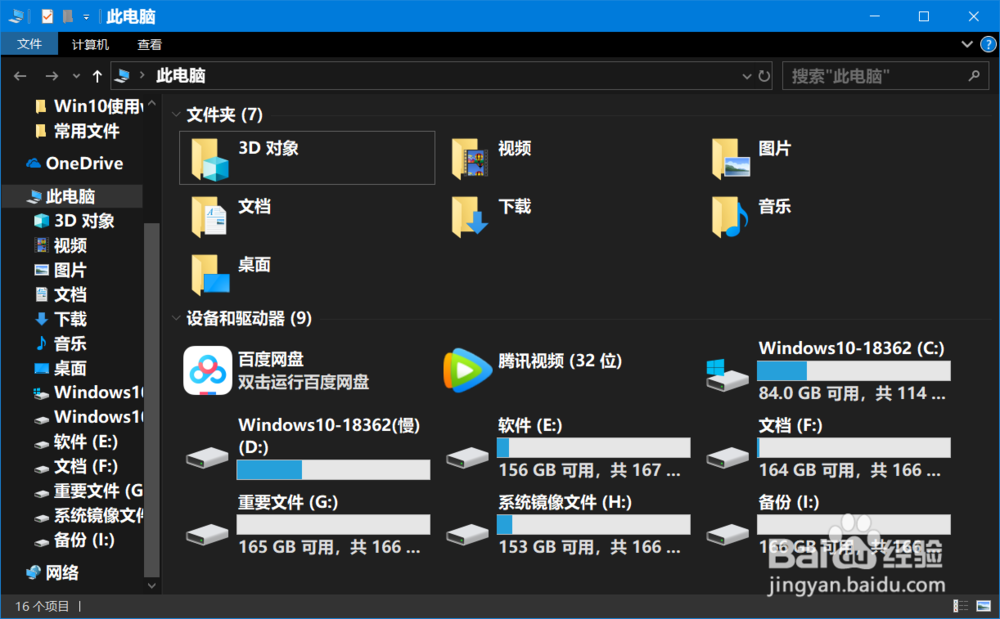
10、当输入 explorer.exe 命令,再按下回车键时,系统自动正常打开了资源管理器。
11、以上即:
❶ Windows 10系统使用wsreset命令清理应用商店缓存的方法;
❷ 电脑进入睡眠时,不断开wifi连接的设置方法;
❸ Windows 10系统无法打开文件资源管理器:无法访问指定设备、路径或文件的解决方法。
供需要的朋友们参考和使用。
