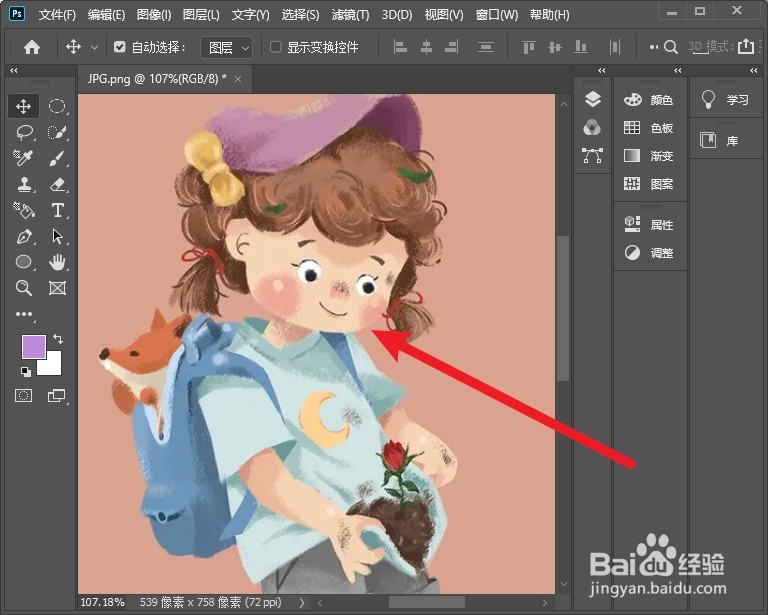
1、打开图片
进入主页面,直接将图片拖拽到ps中,可以打开图片。
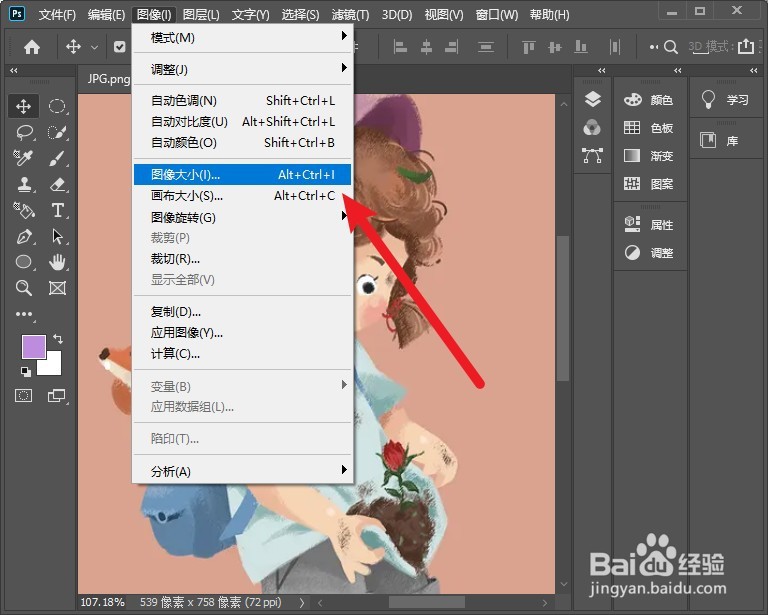
2、选择图像大小
在菜单栏选择图像,点击图像大小选项。
3、勾选绳子图标
弹出一个对话框,将约束比例的图标,也就是绳子图标勾选上。
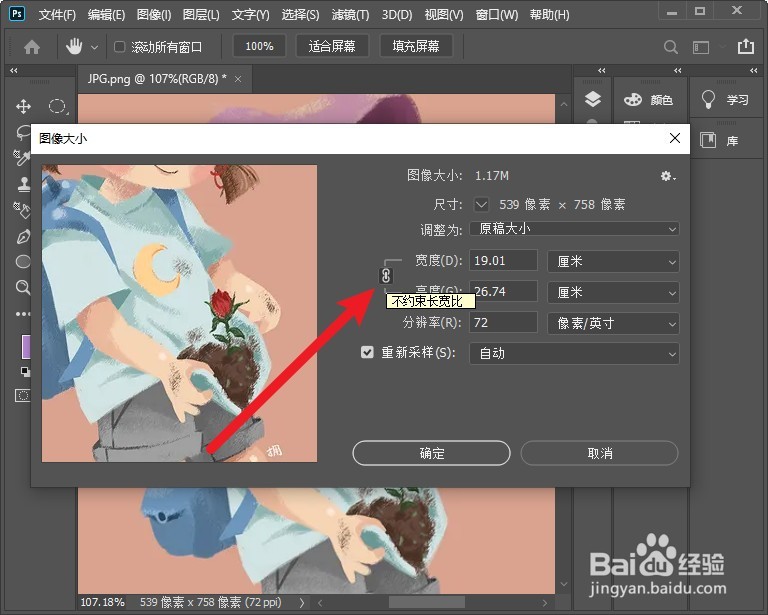
4、输入宽度并确定
根据实际需要,将宽度进行输入,点击确定,图片就可以等比例缩放了。

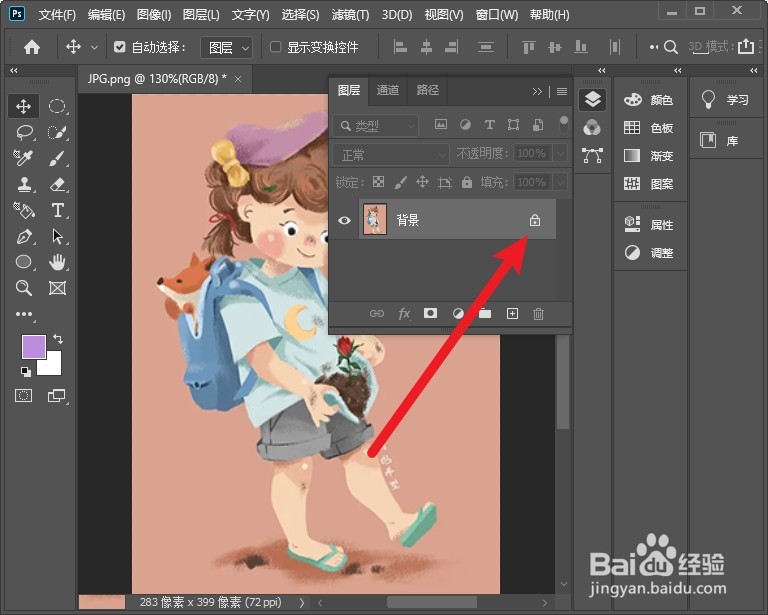
1、点击小锁图标
按下F7打开图层面板,点击小锁图标,解锁图层。
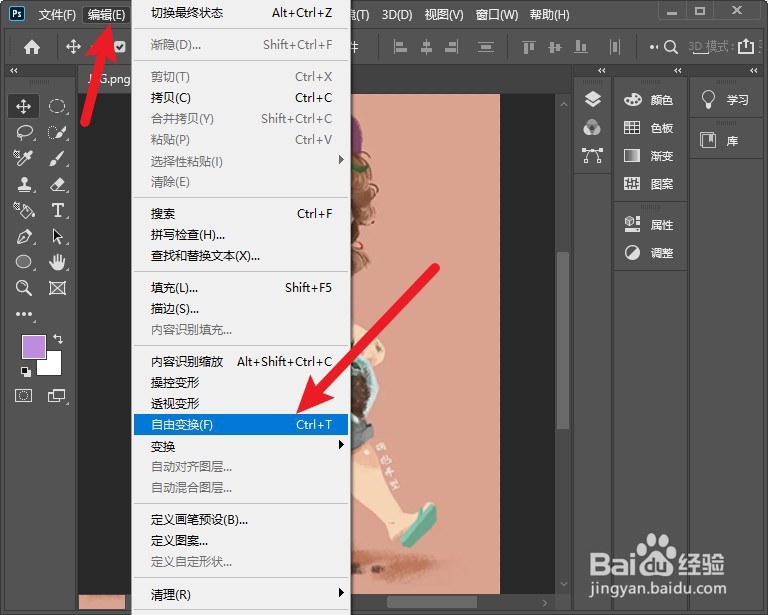
2、点击自由变换
选择编辑选项,选择自由变换选项。
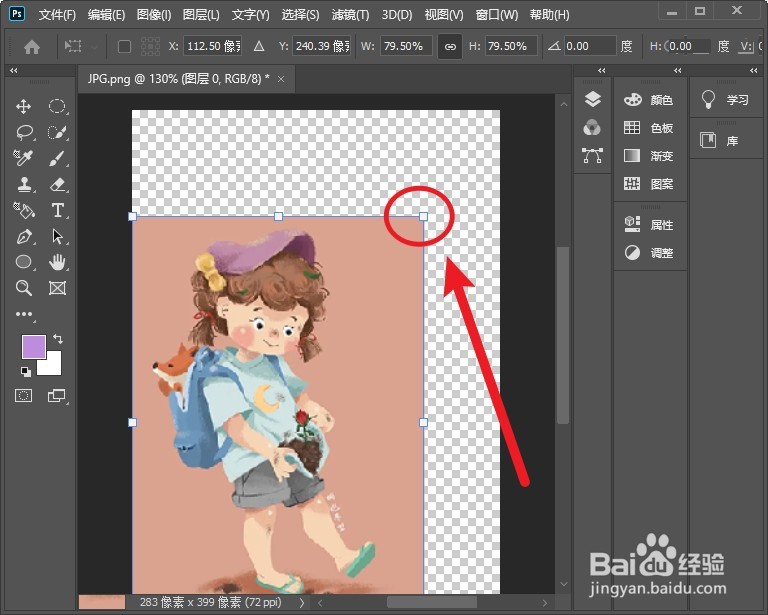
3、拖拽端点缩放图片
直接用鼠标拖动任意一个端点,可以等比例缩放图片。
时间:2026-04-23 03:48:57
1、打开图片
进入主页面,直接将图片拖拽到ps中,可以打开图片。
2、选择图像大小
在菜单栏选择图像,点击图像大小选项。
3、勾选绳子图标
弹出一个对话框,将约束比例的图标,也就是绳子图标勾选上。
4、输入宽度并确定
根据实际需要,将宽度进行输入,点击确定,图片就可以等比例缩放了。
1、点击小锁图标
按下F7打开图层面板,点击小锁图标,解锁图层。
2、点击自由变换
选择编辑选项,选择自由变换选项。
3、拖拽端点缩放图片
直接用鼠标拖动任意一个端点,可以等比例缩放图片。
