PS软件通道抠取发丝

 时间:2024-10-13 14:52:41

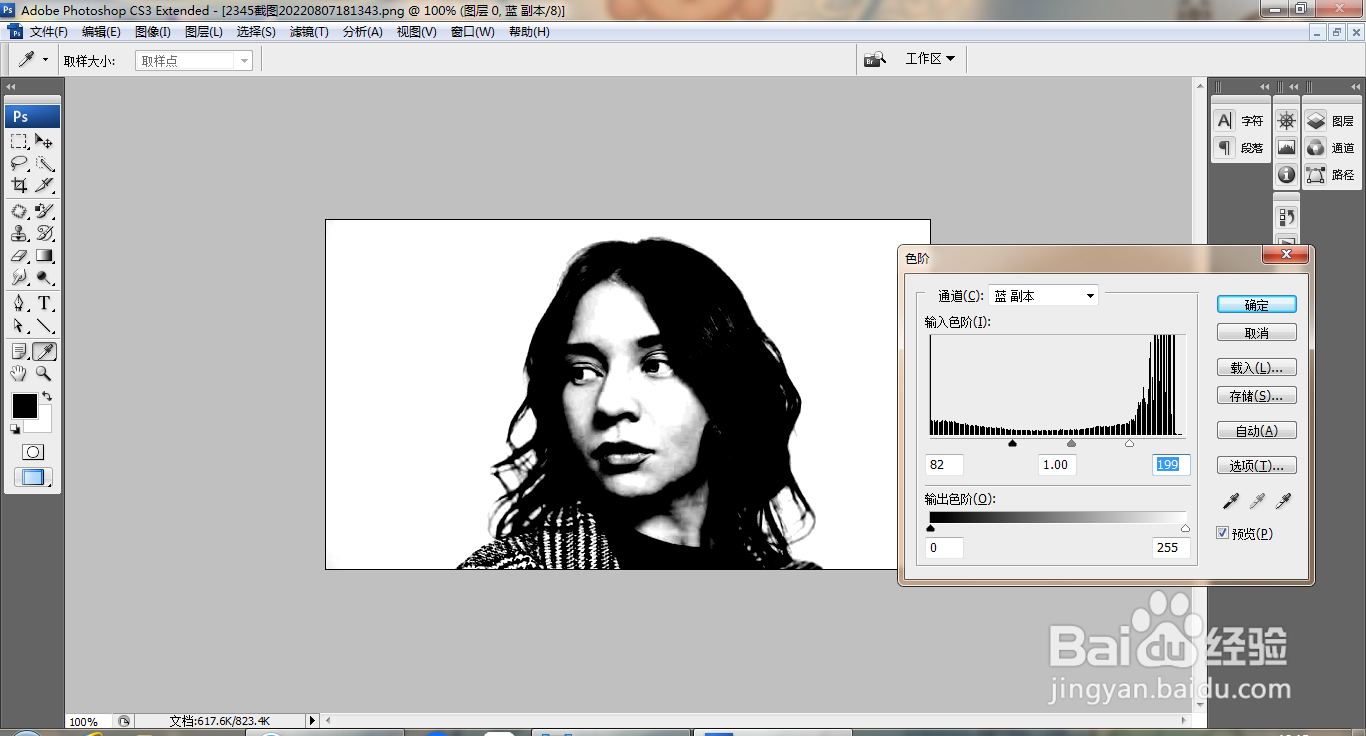
1、打开PS,打开图片,打开色阶对话框,调整色阶滑块,如图

PS软件通道抠取发丝

2、复制蓝色副本图层,如图

PS软件通道抠取发丝

3、按ctrl+L打开色阶对话框,调整色阶滑块,点击确定,如图

PS软件通道抠取发丝

4、继续将黑色滑块向右移动,白色滑块向左移动,点击确定,如图

PS软件通道抠取发丝

5、点击快速选择工具,涂抹载入选区,如图

PS软件通道抠取发丝

6、按ctrl+I键反选,再次调整选区,如图

PS软件通道抠取发丝

7、点击RGB通道,回到图片载入选区,继续按ctrl+J提取图层,如图

PS软件通道抠取发丝

8、继续回到蓝色副本图层,点击套索工具,涂抹载入选区,按ctrl+L打开色阶对话框,再次调整,如图

PS软件通道抠取发丝

9、羽化选区,羽化半径为5像素,点击确定,如图

PS软件通道抠取发丝

10、再次调整色阶滑块,如图

PS软件通道抠取发丝

11、再次载入选区,反选,回到RGB通道,按ctrl+J提取图层,如图

PS软件通道抠取发丝

12、再次对人像载入选区,点击调整边缘,再次调整图片的半径,删除部分内容,如图

PS软件通道抠取发丝
  • 如何用PS快速给图片中人物的头发抠图?
  • ps怎么通道抠图抠头发
  • PS用通道抠头发
  • ps中头发丝怎么抠图
  • 通道抠图的详细步骤
  • 热门搜索
    dpf是什么意思 cellular版是什么意思 坑距是什么意思 股票前面加xd是什么意思 青云志什么时候更新 七朵玫瑰代表什么 血压仪什么牌子的好 晦暗的意思 投鼠忌器的意思 考研分数线什么时候出