1、打开电脑,打开Word 2019。

2、新建一个空白文档。


3、工具栏:开始——剪贴板——粘贴——设置默认粘贴。

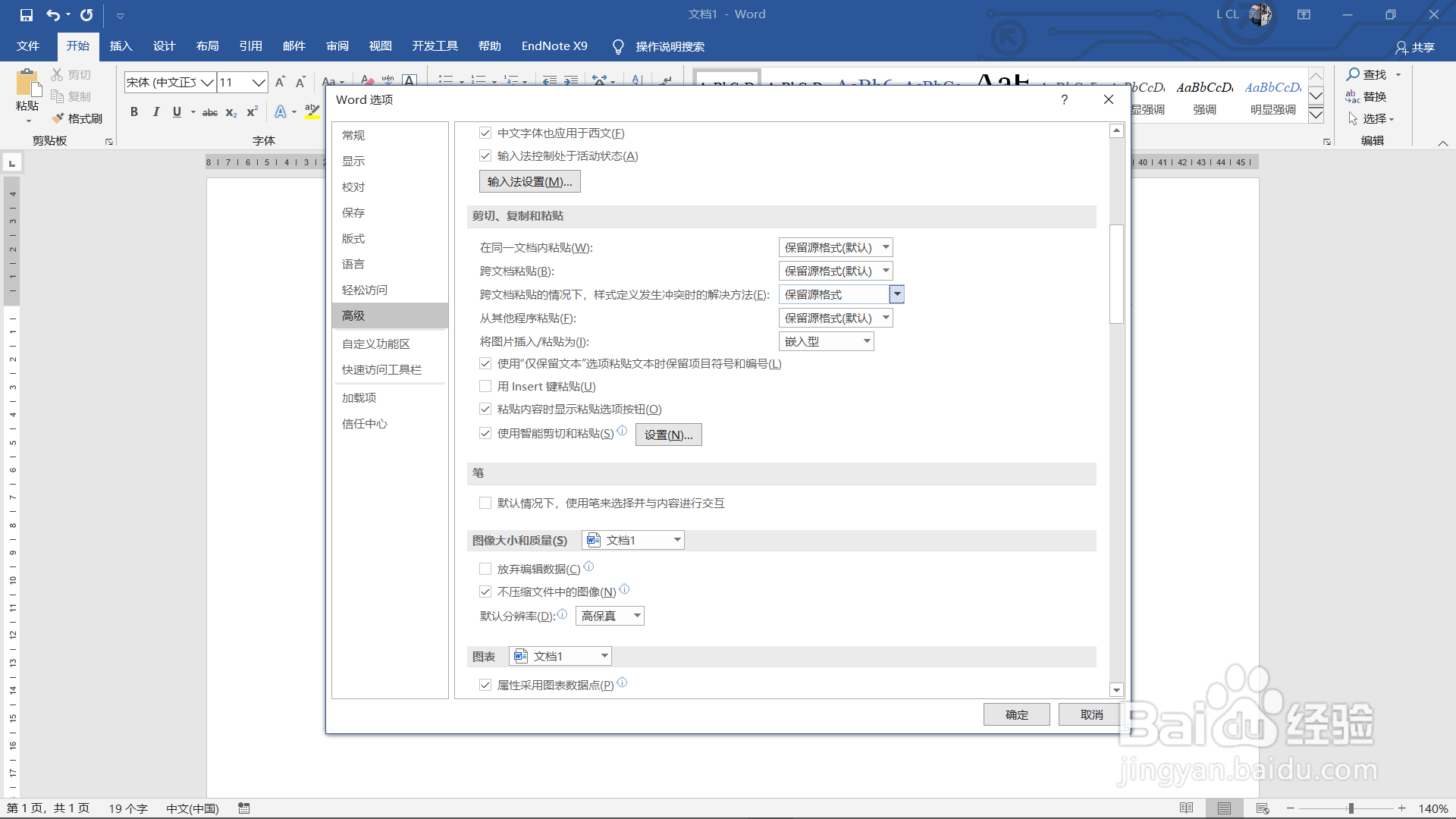
4、进入高级选项,如图所示。

5、鼠标向下拖动滑轮,找到剪切、复制和粘贴选项。

6、在“跨文档粘贴的情况下,样式定义发生冲突”选择中,点击使用源格式,如图所示。

时间:2026-04-22 06:15:28
1、打开电脑,打开Word 2019。
2、新建一个空白文档。
3、工具栏:开始——剪贴板——粘贴——设置默认粘贴。
4、进入高级选项,如图所示。
5、鼠标向下拖动滑轮,找到剪切、复制和粘贴选项。
6、在“跨文档粘贴的情况下,样式定义发生冲突”选择中,点击使用源格式,如图所示。
