win7电脑怎么设置无线路由器 详细步骤

 时间:2026-04-21 18:48:42

1、连接电脑

把无线路由器,路由器和电脑连接起来,设置无线路由器是需要用网线把无线路由器和电脑连接上的。

以tp-link为例,wan上面的插口用来连接路由器,1 2 3 4 上面的插口用来连接电脑,连接好后方可进入下一步

2、设置电脑 

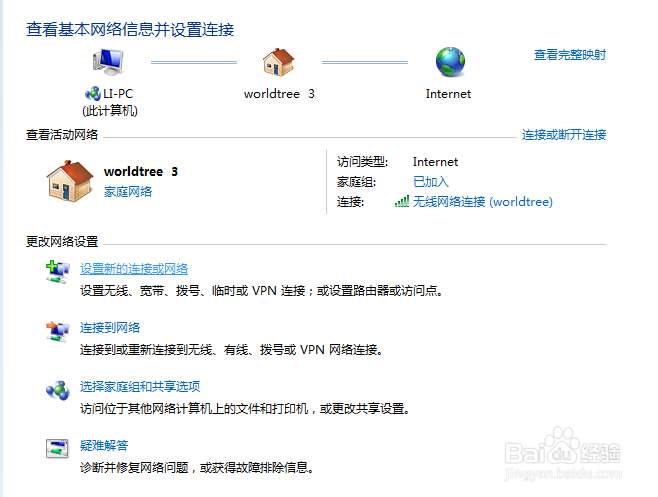
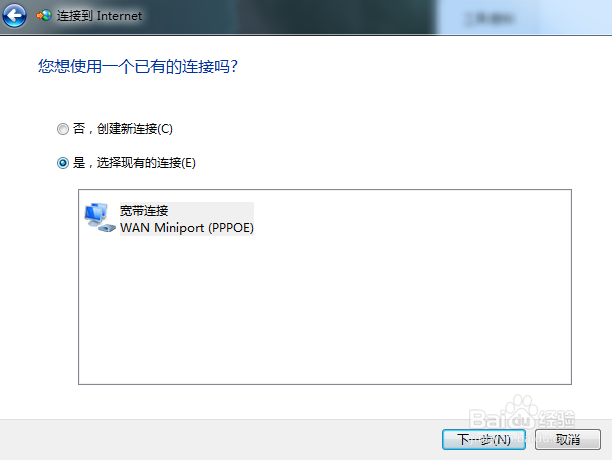
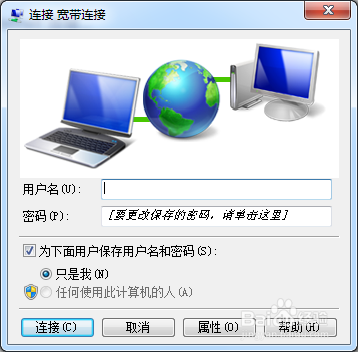
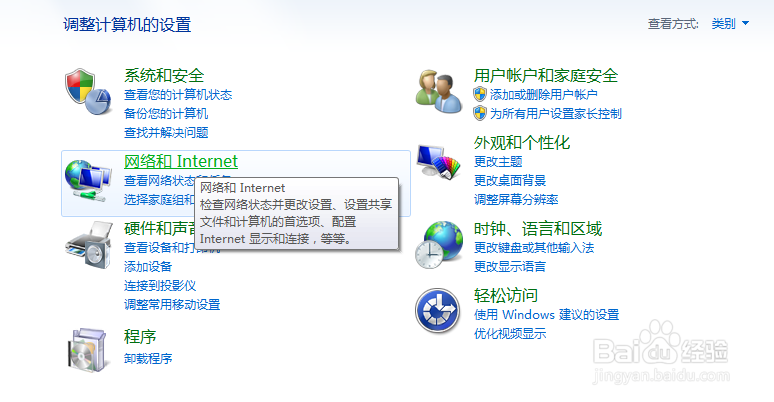
点击开始-控制面板-网络和internet-网络和共享中心-设置新的连接和网络-创建新连接-输入宽带的帐号密码
win7电脑怎么设置无线路由器 详细步骤

win7电脑怎么设置无线路由器 详细步骤

win7电脑怎么设置无线路由器 详细步骤

win7电脑怎么设置无线路由器 详细步骤

win7电脑怎么设置无线路由器 详细步骤

3、设置无线路由器

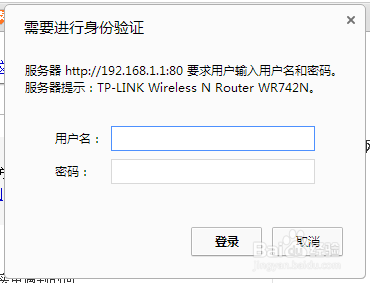
在浏览器输入 http://192.168.1.1

在弹出的窗口输入admin admin(默认账户)

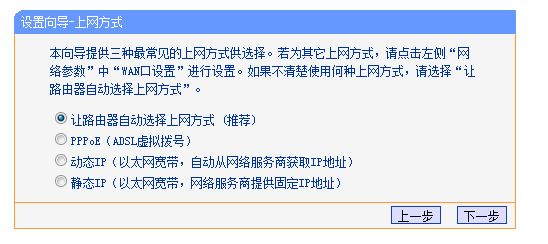
点击设置向导,依次输入宽带帐号,密码,wifi帐号,密码完成整个设置
win7电脑怎么设置无线路由器 详细步骤

win7电脑怎么设置无线路由器 详细步骤

win7电脑怎么设置无线路由器 详细步骤

win7电脑怎么设置无线路由器 详细步骤

win7电脑怎么设置无线路由器 详细步骤

win7电脑怎么设置无线路由器 详细步骤

4、重启路由器

最后点击系统工具,重启路由器完成整个设置

现在你可以用wifi上网了,快去试试看吧!

  • 本本插入网线指示灯不亮,本地无连接?
  • 电脑怎么查看Network Access Protection?
  • B-LINK PCI/PCI-E网卡驱动安装方法与步骤
  • 电脑变慢经常卡断怎么办
  • win7系统任务栏上的系统时间不显示怎么办?
  • 热门搜索
    情人节快乐英文怎么写 鸭血的做法 猪肚莲子汤的做法 嗓子疼怎么办 注销营业执照怎么办理注销 牛肉的做法大全 南瓜的做法 冬瓜虾仁汤的做法 凉拌西兰花的做法 泡椒的做法