1、首先选中图表,单击鼠标右键。
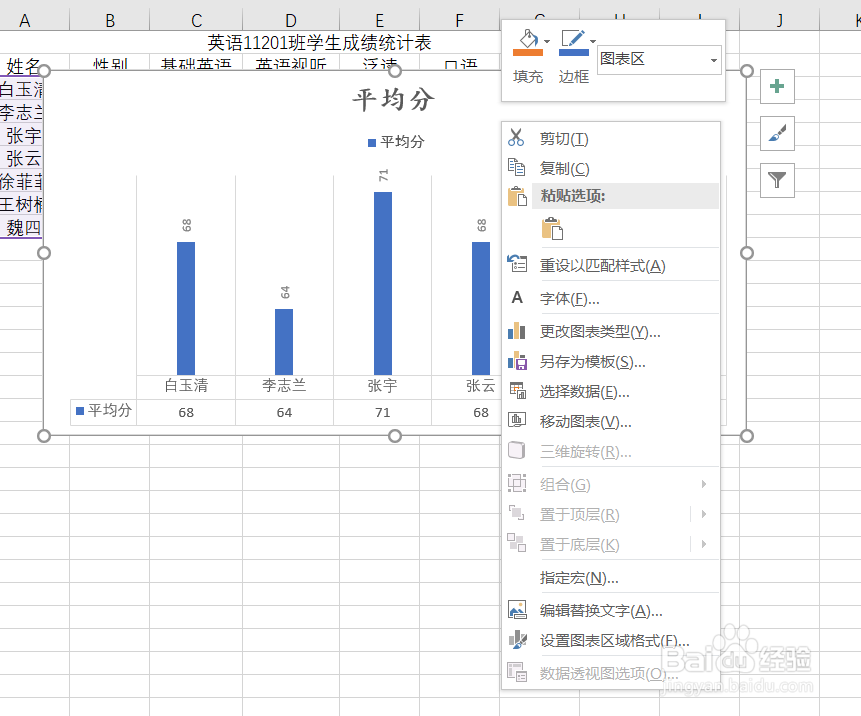
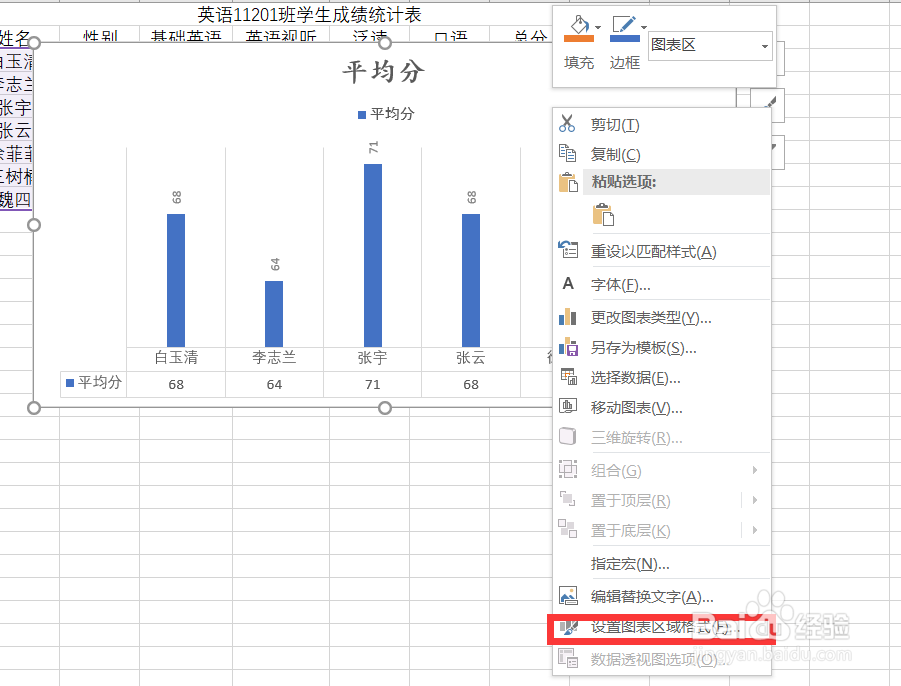
2、从弹出来的快捷菜单中选择设置图表区域格式。
3、此时在工作表的右侧将出现设置图表区域格式窗格,单击填充。

4、然后从弹出来的选项中选择纯色填充。

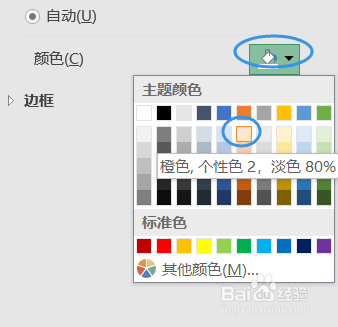
5、选择填充颜色为橙色,个性色,着色2淡色80%。
6、选中柱形表,单击鼠标右键,在弹出来的快捷菜单中选择设置数据系列格式。

7、此时,在工作表的右侧出现设置数据系列格式窗格,把系列重叠设置为10%,把间隙宽度设置为100%。

时间:2026-04-22 20:30:14
1、首先选中图表,单击鼠标右键。
2、从弹出来的快捷菜单中选择设置图表区域格式。
3、此时在工作表的右侧将出现设置图表区域格式窗格,单击填充。
4、然后从弹出来的选项中选择纯色填充。
5、选择填充颜色为橙色,个性色,着色2淡色80%。
6、选中柱形表,单击鼠标右键,在弹出来的快捷菜单中选择设置数据系列格式。
7、此时,在工作表的右侧出现设置数据系列格式窗格,把系列重叠设置为10%,把间隙宽度设置为100%。
