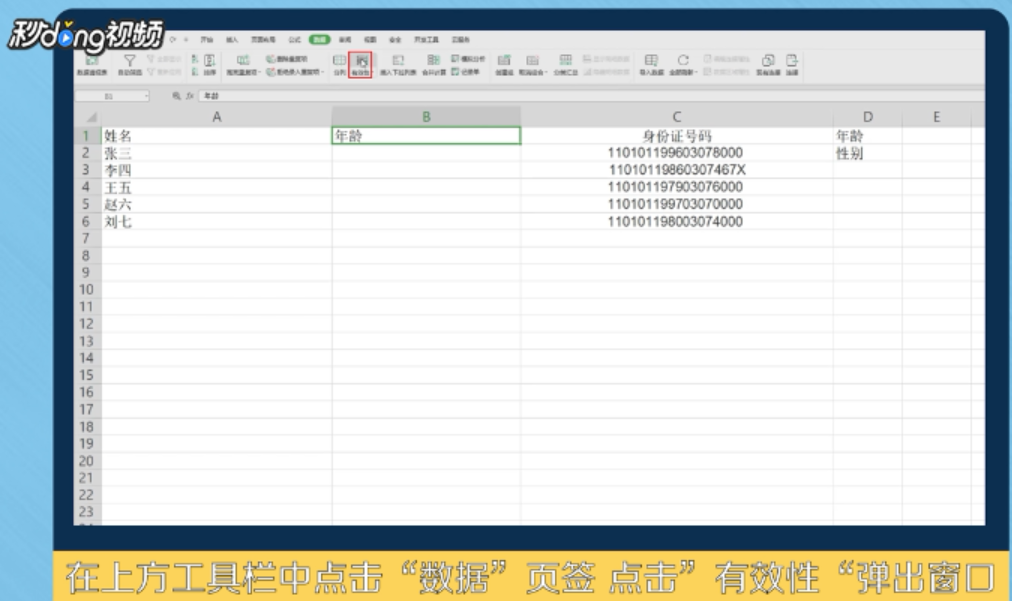
1、将光标定位到要插入下拉选择的单元格中,在上方工具栏中点击“数据”页签,点击“有效性”弹出窗口。
2、在“允许”的下拉选择项中选择“序列”,在“来源”中填入要作为选择项的内容,多个选择项之间用“,”进行分割。

3、如果同一工作表的某列就是下拉选择框中想要的数据,将光标定位到要插入下拉框的单元格。
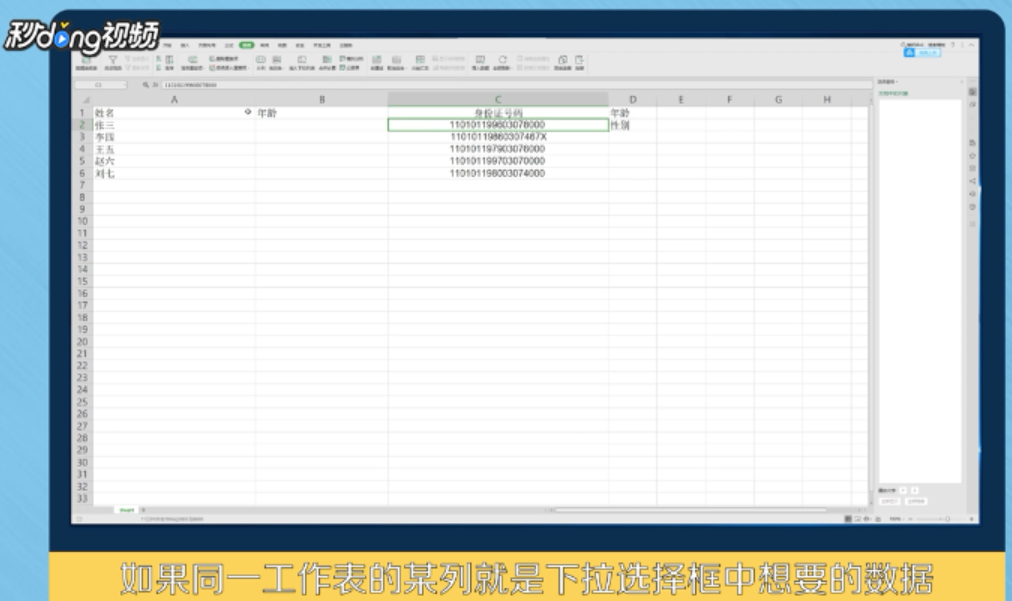
4、在上方工具栏中点击“数据”页签,点击“有效性”弹出窗口,切换到“序列”后,点击右侧的“选择”按钮即可。

5、总结如下。

时间:2026-04-23 11:02:30
1、将光标定位到要插入下拉选择的单元格中,在上方工具栏中点击“数据”页签,点击“有效性”弹出窗口。
2、在“允许”的下拉选择项中选择“序列”,在“来源”中填入要作为选择项的内容,多个选择项之间用“,”进行分割。
3、如果同一工作表的某列就是下拉选择框中想要的数据,将光标定位到要插入下拉框的单元格。
4、在上方工具栏中点击“数据”页签,点击“有效性”弹出窗口,切换到“序列”后,点击右侧的“选择”按钮即可。
5、总结如下。
