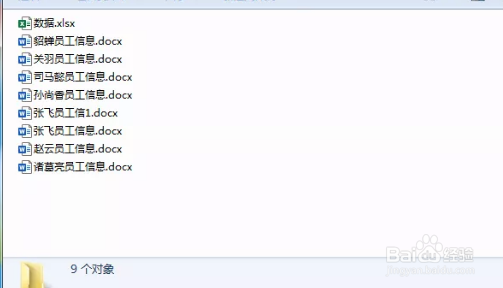
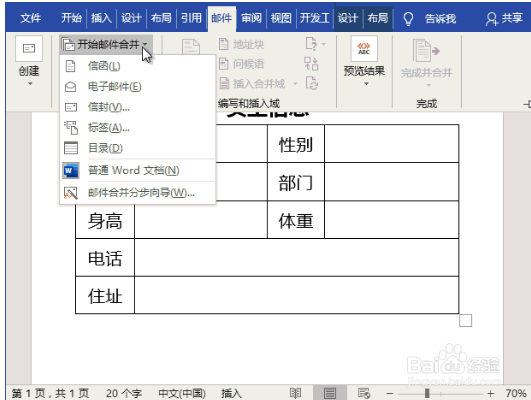
1、打开空白模板,然后进入「邮件」-「开始邮件合并」-「信函」;然后点击「选择收件人」-「使用现有列表」,选择我们的员工资料Excel文件,打开即可。
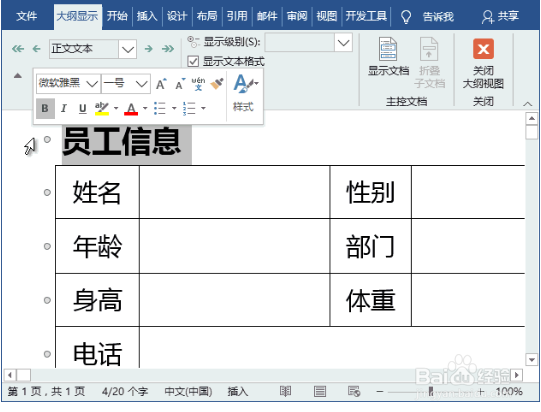
2、进入「视图」-「视图」-「大纲」,选择窗口中的“员工信息”文字,在「大纲工具」中选择「1级」。
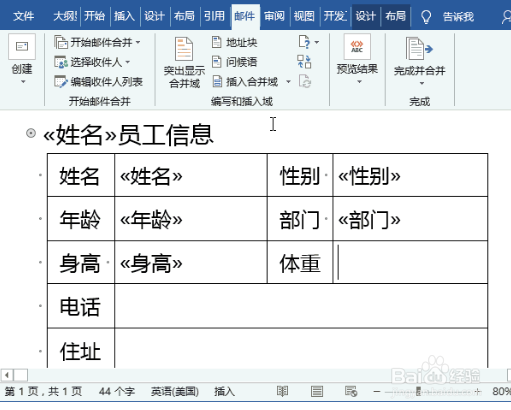
3、在对应位置,依次插入合并域。
4、点击「邮件」-「完成」-「完成并合并」-「编辑单个文档」,选择「全部」后「确定」。此时,就会弹出一个新窗口,上面每一页都有一个员工信息表。
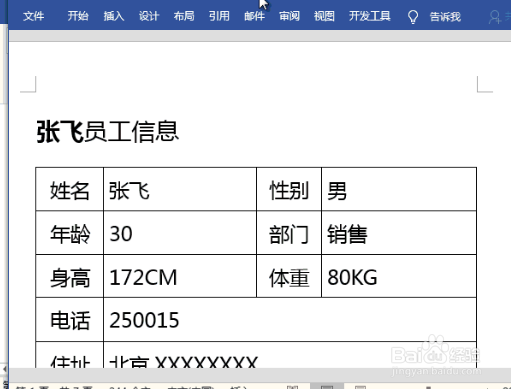
5、进入「视图」-「视图」-「大纲」,使用快捷键「Ctrl + A」全选内容,在「大纲显示」-「主控文档」点击「显示文档」,再点击进入「主控文档」-「创建」。
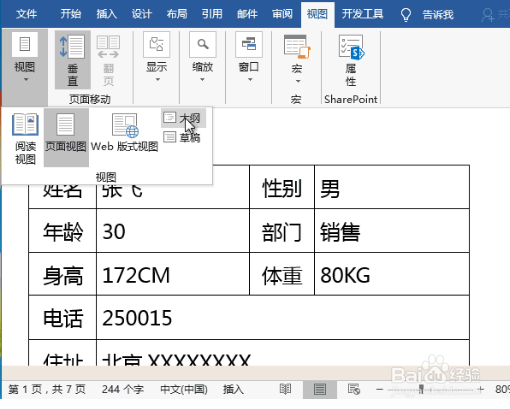
6、最后,「关闭大纲视图」,进入「文件」-「另存为」保存一下,好了,现在我们文档中每一页都生成了一个单独的文档。
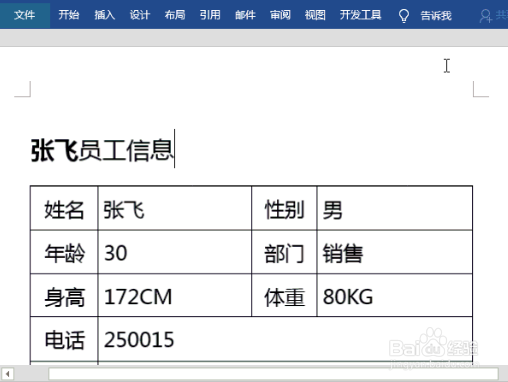
7、最后效果如下所示