1、打开工作表

2、我们会发一个表格里,有三个工作表,同时可以制作很多不同的表格。

3、如果我们不希望别人查看我们的第三个工作表sheet3,我们即可点击sheet3,然后在sheet3上右键。

4、在弹出的下拉菜单中,点击“隐藏”。

5、工作表sheet3即隐藏了起来。

6、如果要隐藏多个工作表,而且工作表相邻,则可以按下shift键,然后点第一个和最后一个工作表,然后右键,并在下拉菜单中点击“隐藏”,要隐藏的工作表就隐藏了。
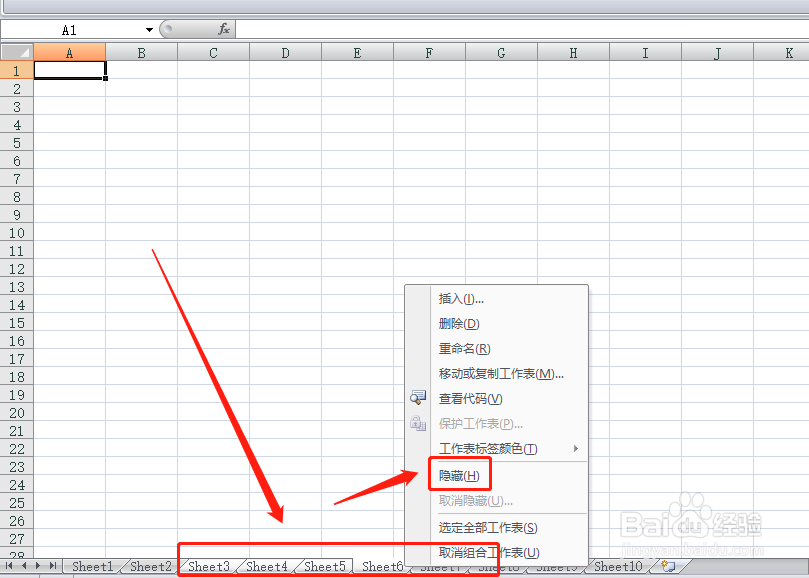
7、如果要隐藏多个工作表,但工作表不相邻,则可以按下ctrl键,然后分别点击要隐藏的工作表,然后右键,并在下拉菜单中点击“隐藏”,要隐藏的工作表就隐藏了。

8、如何恢复被隐藏的工作表呢?我们下节分享。
1、隐藏工作表也是表格制作中比较常用的方法,这样可以将不需让别人看到某工作表隐藏起来,直观效果和阅读效果都会大大提升。
2、方法也很简单,只需选定要隐藏的工作表,然后在选定的工作表上右键,在下拉菜单中点“隐藏”即可隐藏掉。如果要隐藏多个工作表,则可以通过按下shift和ctrl键选择多个工作表,然后右键,点击“隐藏”即可。
3、wps表格与excel表格操作方法大同小异,参考上述方法即很容易就可以做到。那么如何恢复被隐藏的工作表呢?我们下节分享。
