1、这里选用黑板作为底,打开要改变的图片,调整到合适的大小

2、将图片转化为智能对象
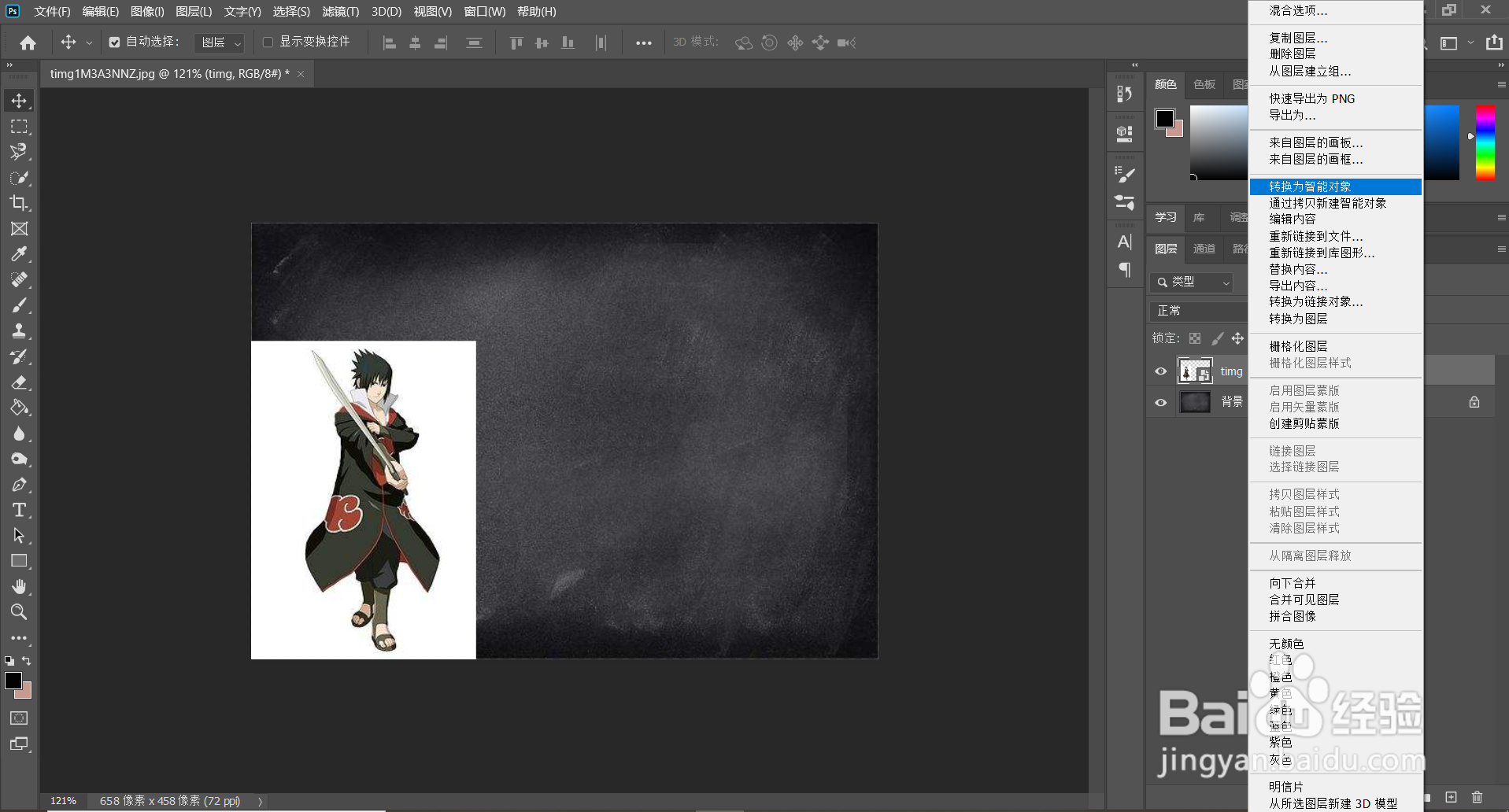
3、点击滤镜-风格化-查找边缘

4、得到的图片颜色不对,ctrl+I,颜色反向


5、点击调整图层-黑白,调出页面

6、再点击图示小按钮,之后根据自己的图片,调整颜色

7、调整好后,点击原图层

8、点击滤镜-滤镜库-艺术效果-粗糙蜡笔,根据自己的画面调节参数,最后点击确认


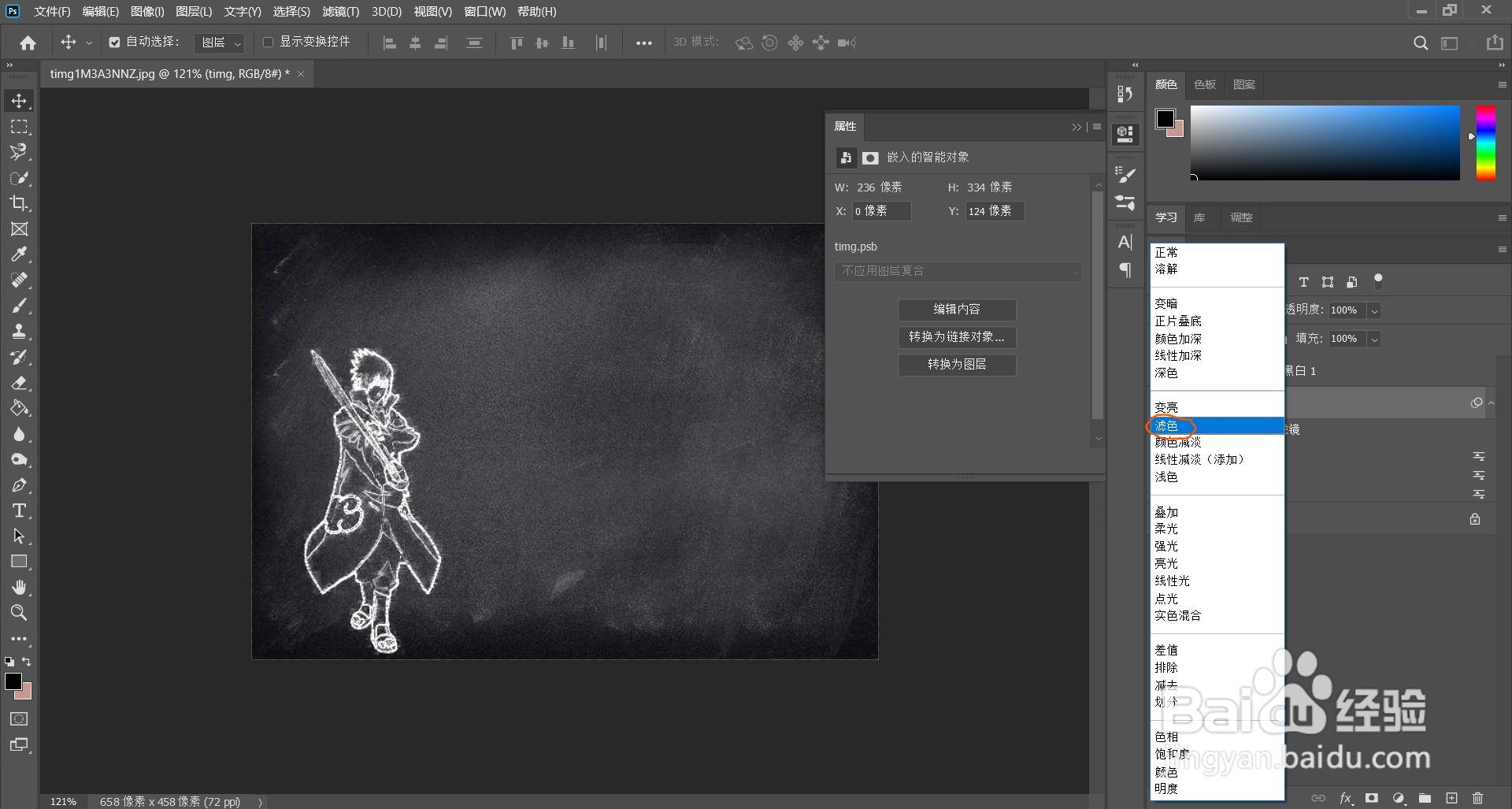
9、点击混合选项,选择滤色,就好啦


时间:2026-04-22 07:11:35
1、这里选用黑板作为底,打开要改变的图片,调整到合适的大小
2、将图片转化为智能对象
3、点击滤镜-风格化-查找边缘
4、得到的图片颜色不对,ctrl+I,颜色反向
5、点击调整图层-黑白,调出页面
6、再点击图示小按钮,之后根据自己的图片,调整颜色
7、调整好后,点击原图层
8、点击滤镜-滤镜库-艺术效果-粗糙蜡笔,根据自己的画面调节参数,最后点击确认
9、点击混合选项,选择滤色,就好啦
