1、ps打开图片
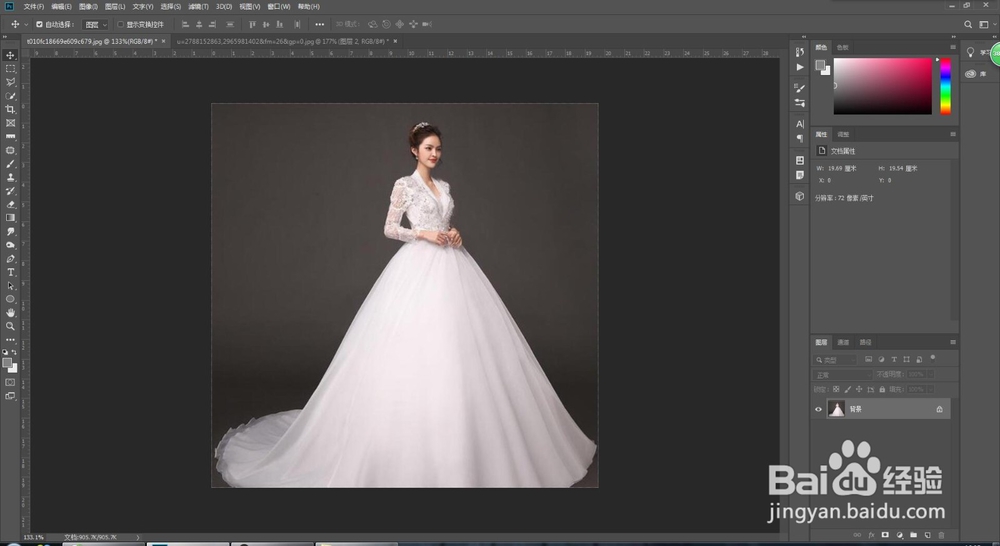
2、抠出需要的部分,其他删除
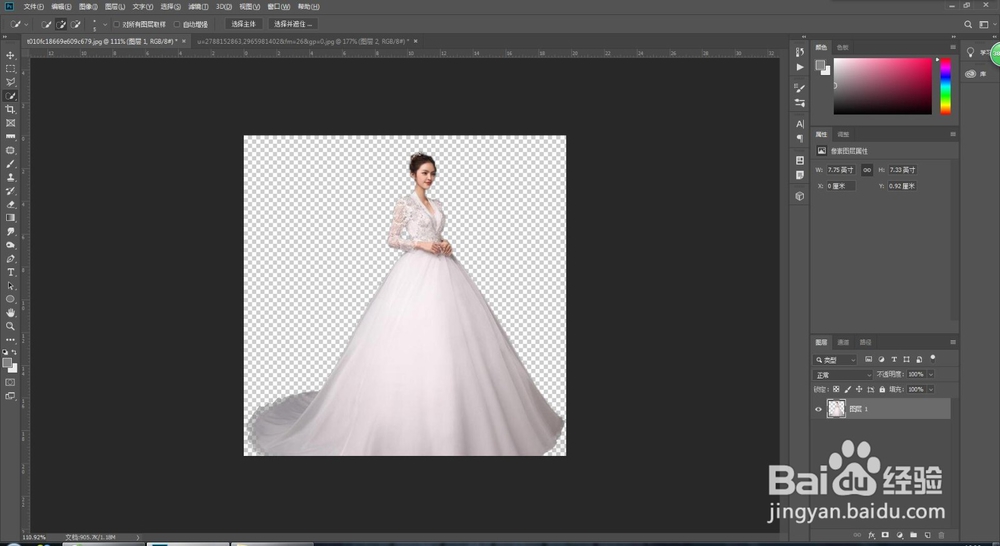
3、照片去色
快捷键:Ctrl+U

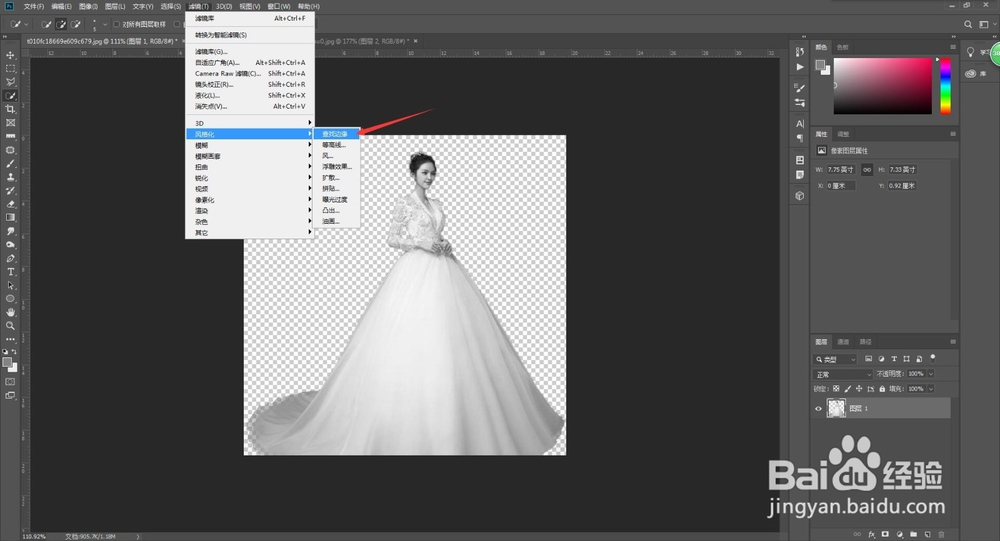
4、选择
滤镜-风格化-查找边缘
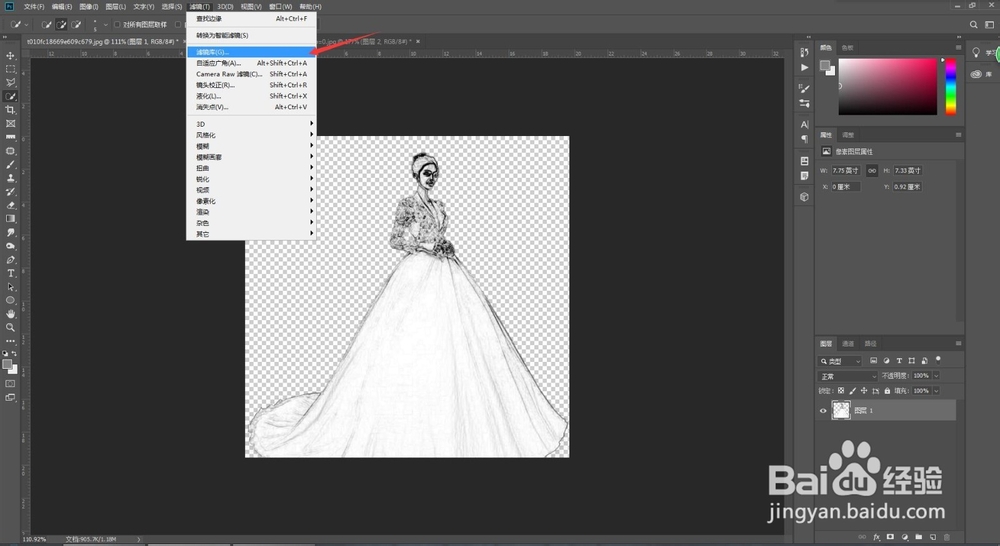
5、选择
滤镜-滤镜库
6、选择粗糙蜡笔
调整数值-确定

7、打开背景黑板素材图片

8、将前面处理的图片拖入黑板内
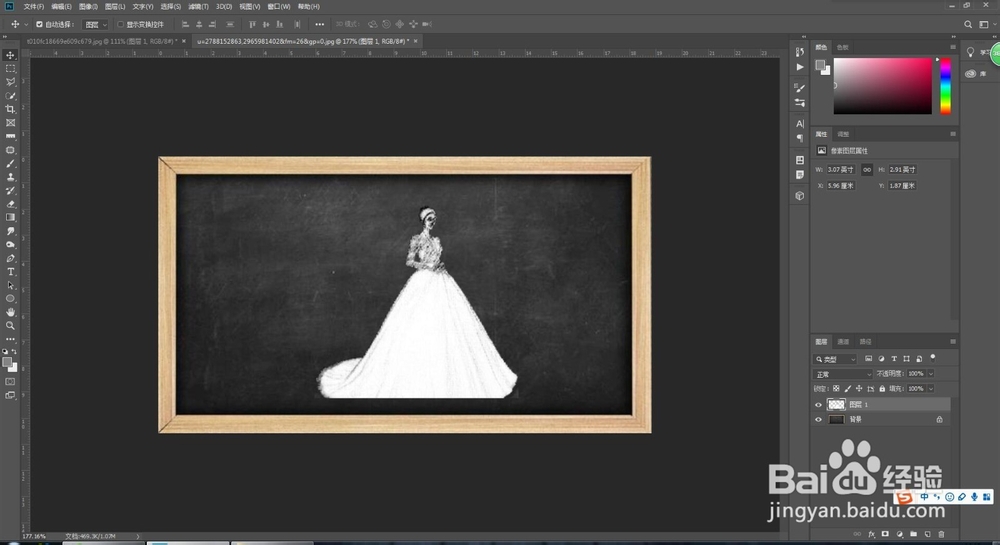
9、反相
快捷键:Ctrl+I
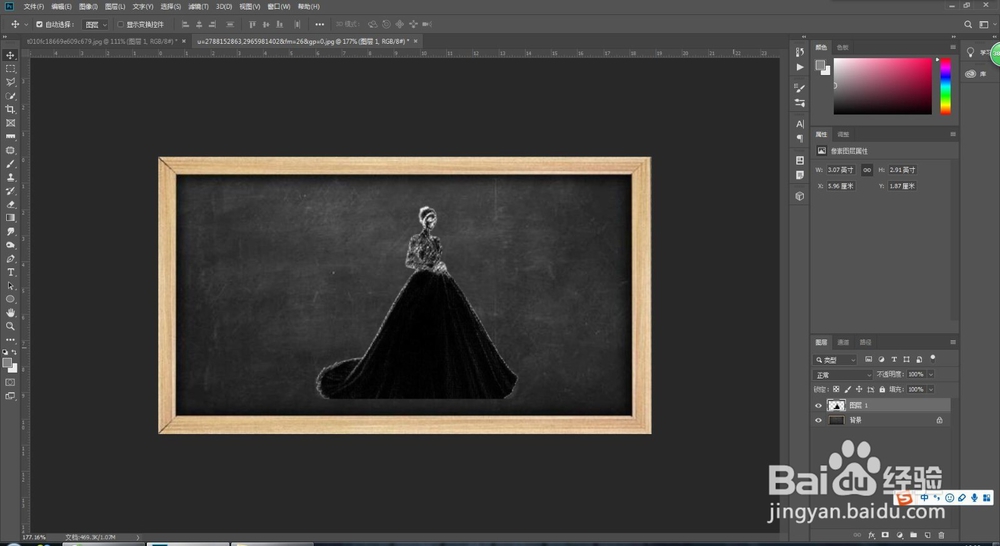
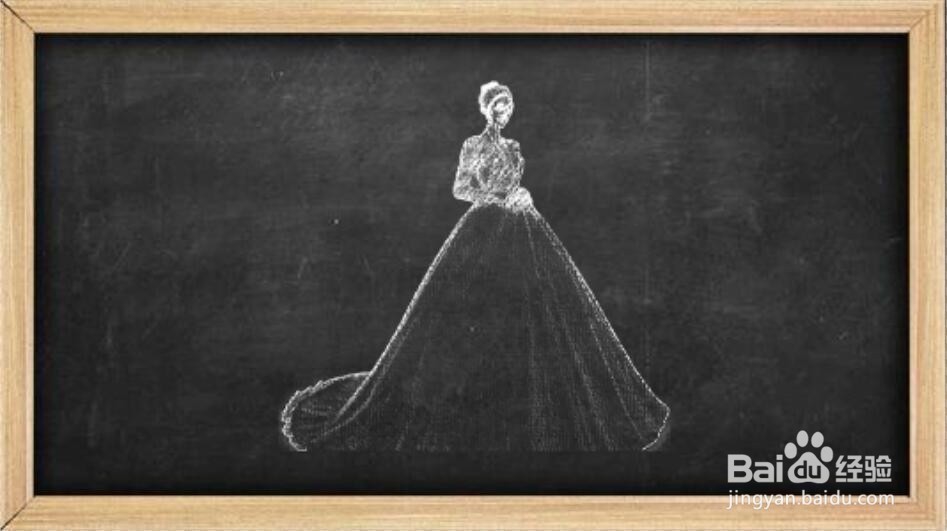
10、选择图层样式-滤色

11、完成
时间:2026-04-22 00:04:17
1、ps打开图片
2、抠出需要的部分,其他删除
3、照片去色
快捷键:Ctrl+U
4、选择
滤镜-风格化-查找边缘
5、选择
滤镜-滤镜库
6、选择粗糙蜡笔
调整数值-确定
7、打开背景黑板素材图片
8、将前面处理的图片拖入黑板内
9、反相
快捷键:Ctrl+I
10、选择图层样式-滤色
11、完成
