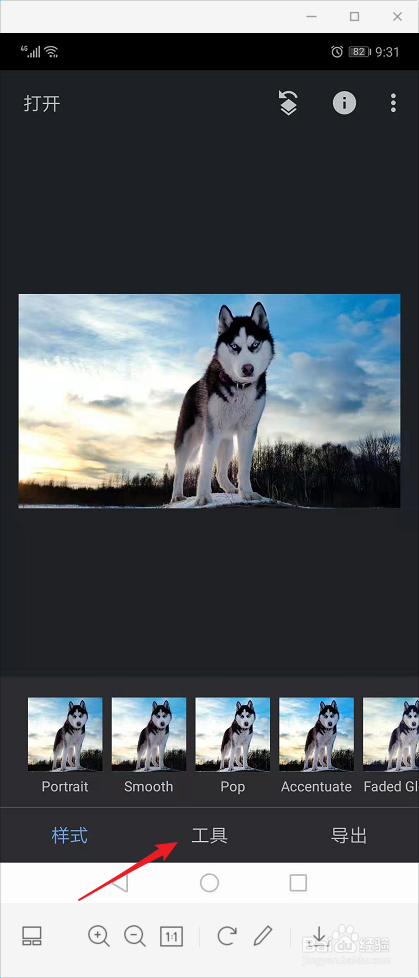
1、如下图,我们需要纠正狼脚底下的地面水平线,打开图片,点击工具按钮。
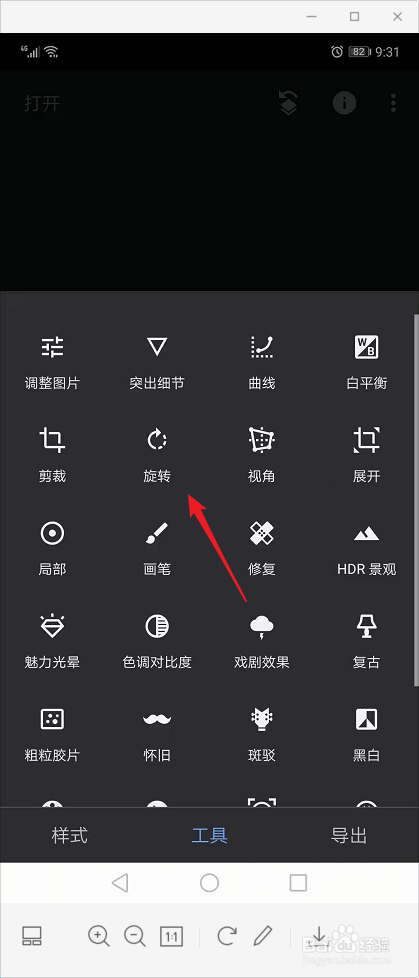
2、在snapseed提供的各项小工具页面,点击“旋转”,进入图片的旋转操作界面。
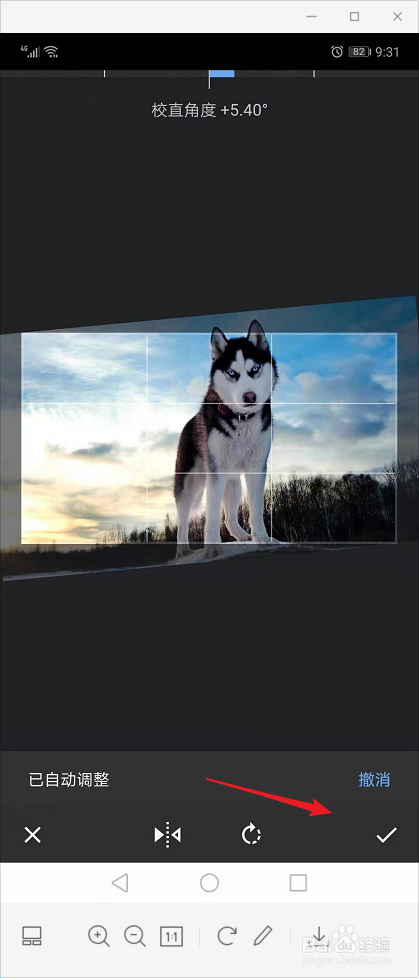
3、此时图片会自动进行调整。如下图,调整后的图片可以在页面中进行预览。

4、在屏幕的上方,我们可以看到纠正的角度度数。但是图片的部分会被裁剪掉。

5、如果图片裁剪掉的部分不重要,不影响整体的构图,我们可以点击“√”进行保存。
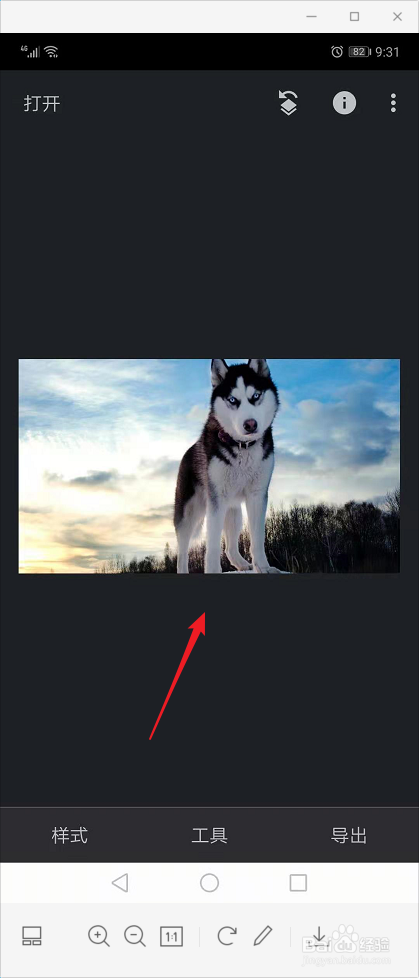
6、下图就是修改调整后的图片效果。如果想要撤回操作可以点击右上角的“编辑图层”按钮哦。
时间:2026-04-23 01:53:57
1、如下图,我们需要纠正狼脚底下的地面水平线,打开图片,点击工具按钮。
2、在snapseed提供的各项小工具页面,点击“旋转”,进入图片的旋转操作界面。
3、此时图片会自动进行调整。如下图,调整后的图片可以在页面中进行预览。
4、在屏幕的上方,我们可以看到纠正的角度度数。但是图片的部分会被裁剪掉。
5、如果图片裁剪掉的部分不重要,不影响整体的构图,我们可以点击“√”进行保存。
6、下图就是修改调整后的图片效果。如果想要撤回操作可以点击右上角的“编辑图层”按钮哦。
