WPS表格如何自动填充序列?

 时间:2026-02-12 13:29:24

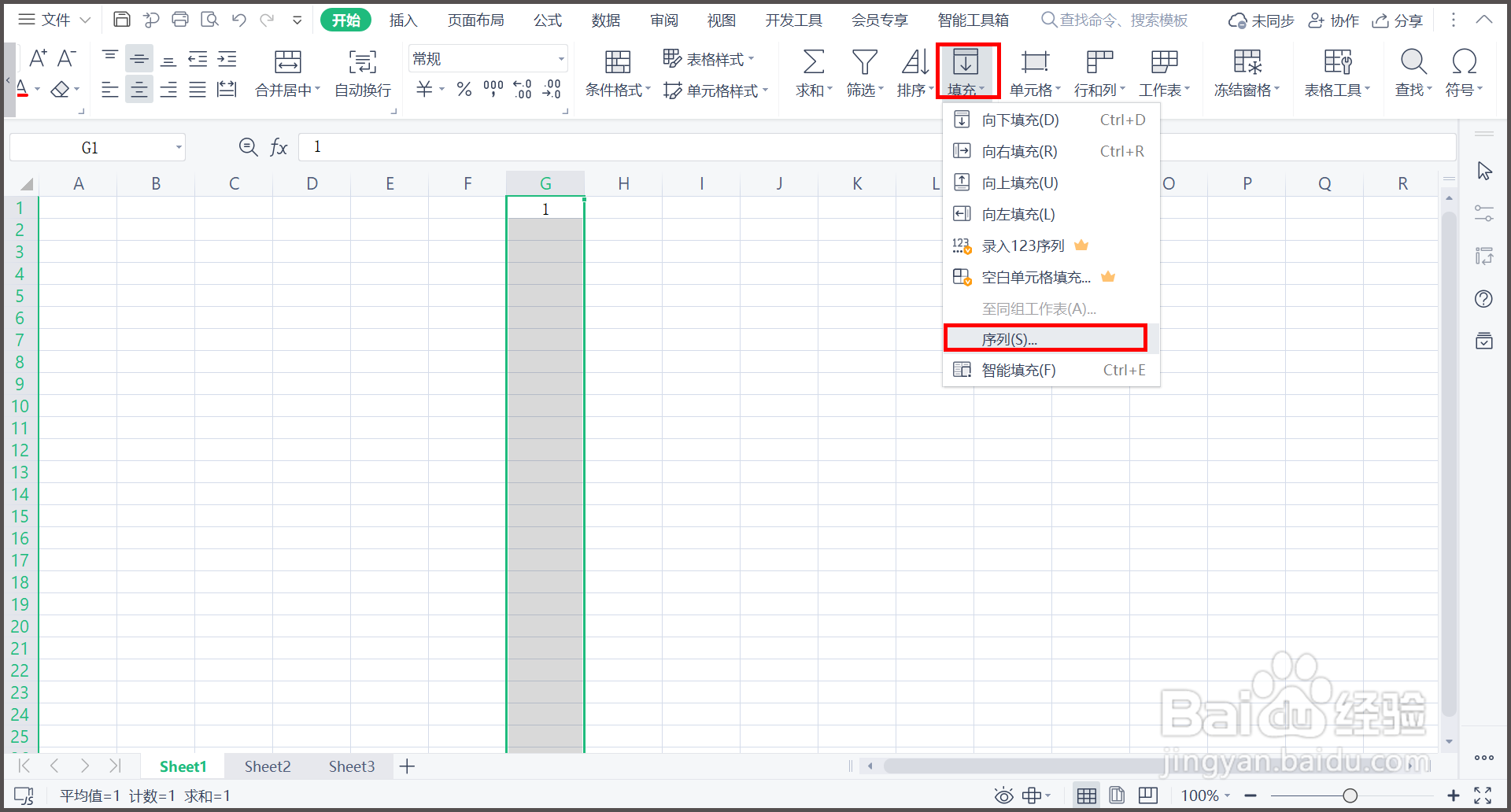
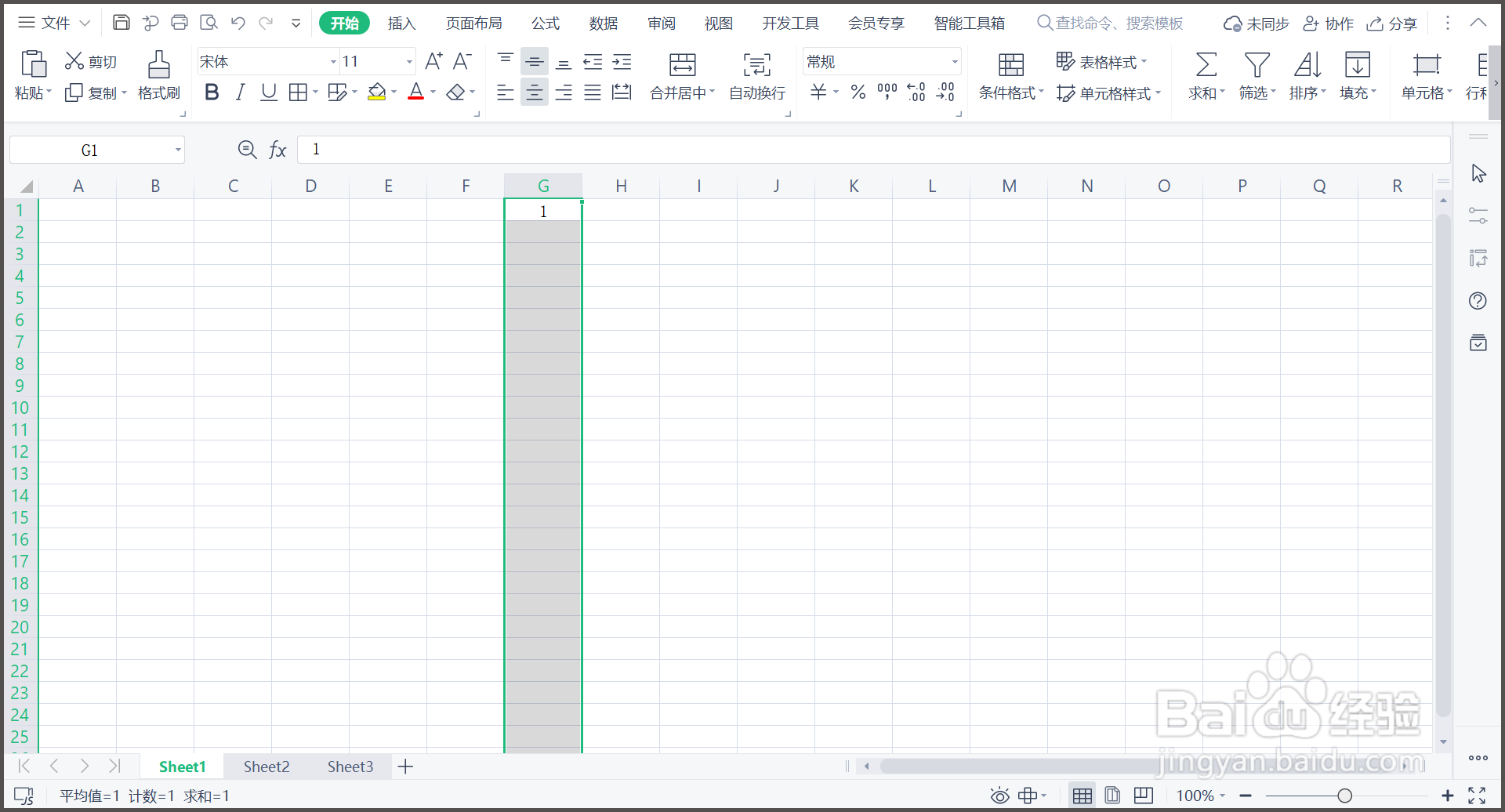
1、1.打开WPS表格,首个单元格输入1,选中本列。
WPS表格如何自动填充序列?

2、2.单击【开始】菜单下【填充】—【序列】选项。

WPS表格如何自动填充序列?

3、3.在【序列】对话框,选择【列】和【等差序列】。

WPS表格如何自动填充序列?

4、4.设置步长值为1,终止值为20,点击【确定】。

WPS表格如何自动填充序列?

5、5.回到WPS表格,单元格就已经自动填充完毕。

WPS表格如何自动填充序列?

6、总结:

1.打开WPS表格,首个单元格输入1,选中本列。

2.单击【开始】菜单下【填充】—【序列】选项。

3.在【序列】对话框,选择【列】和【等差序列】。

4.设置步长值为1,终止值为20,点击【确定】。

5.回到WPS表格,单元格就已经自动填充完毕。

  • WPS电子表格 2022如何设置等差系列
  • WPS表格如何给单元格设置条纹背景
  • WPS序号填充高级用法
  • wps表格怎样套用表格样式
  • WPS表格怎样使用条件格式进行单元格配色
  • 热门搜索
    手机速度慢怎么解决 bd是什么职位 网速变慢怎么办 蓝色光标怎么样 怎么开网店详细步骤 未来的生活作文 mm是什么单位的 东风风神汽车怎么样 保险让生活更美好 td是什么意思