1、选择矩形工具绘制个合适大小的矩形
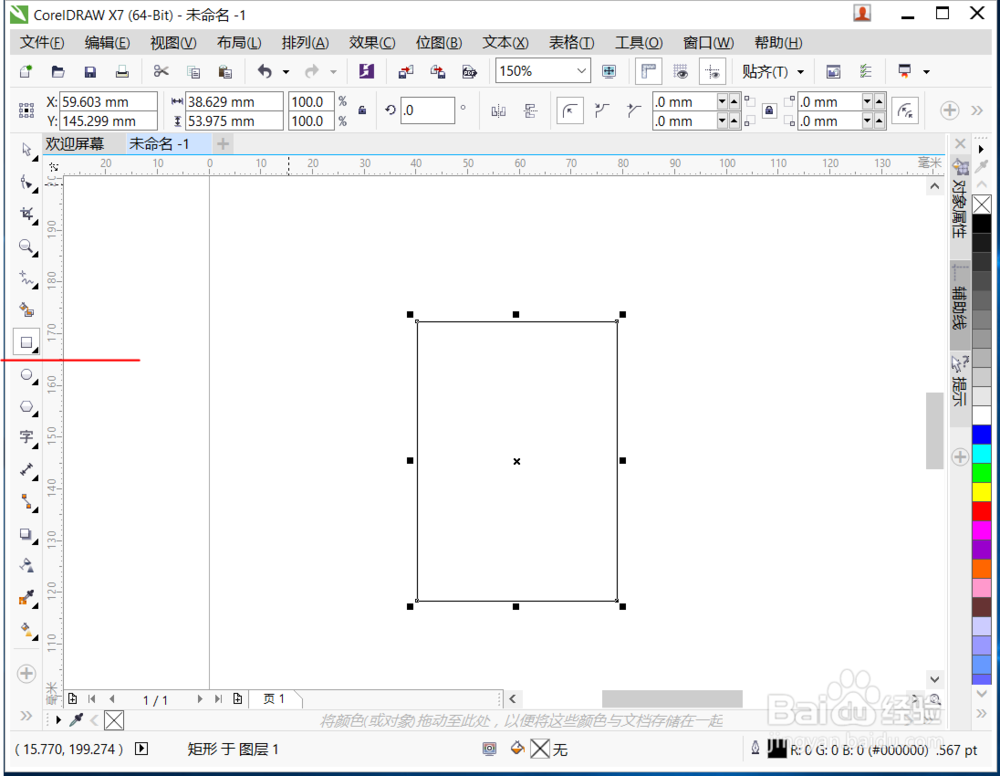
2、椭圆工具绘制个合适大小的椭圆,移动到如图位置,再复制一个椭圆到图位置

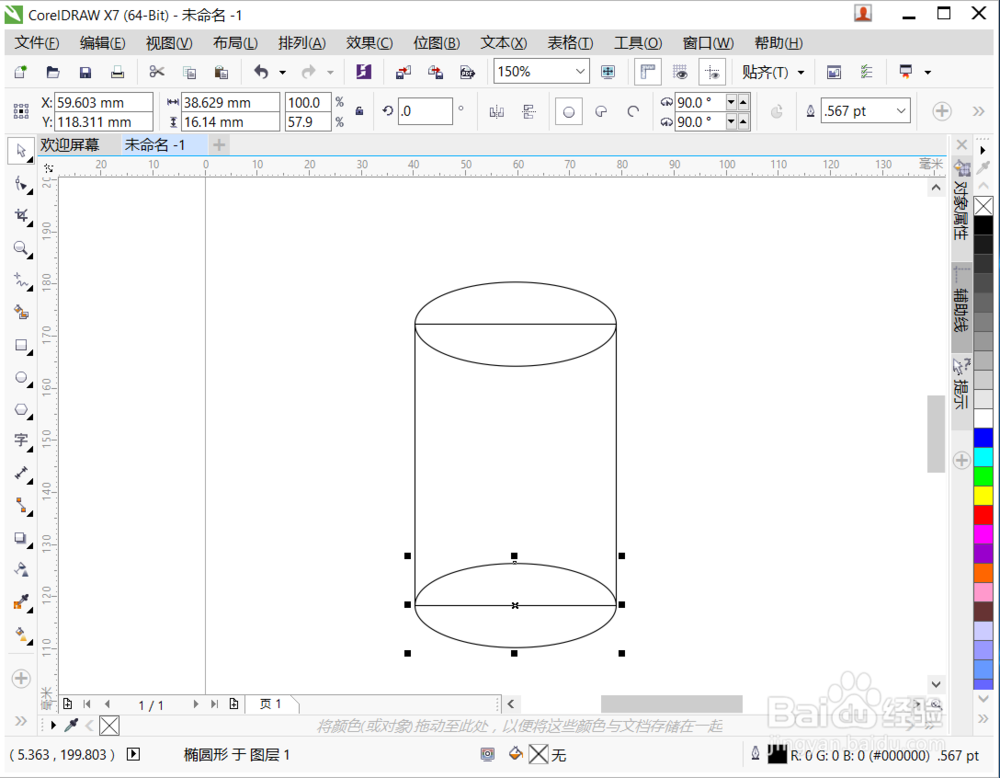
3、先选中上面的圆再选中矩形执行修剪命令

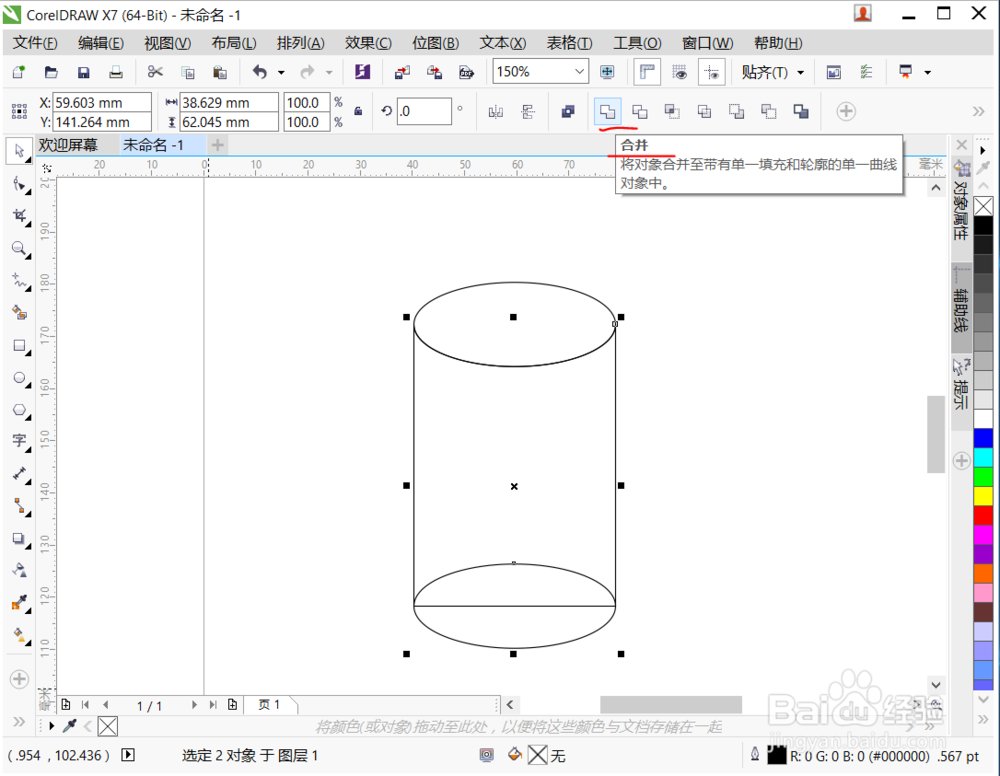
4、先选中矩形再选中下面的椭圆执行合并命令
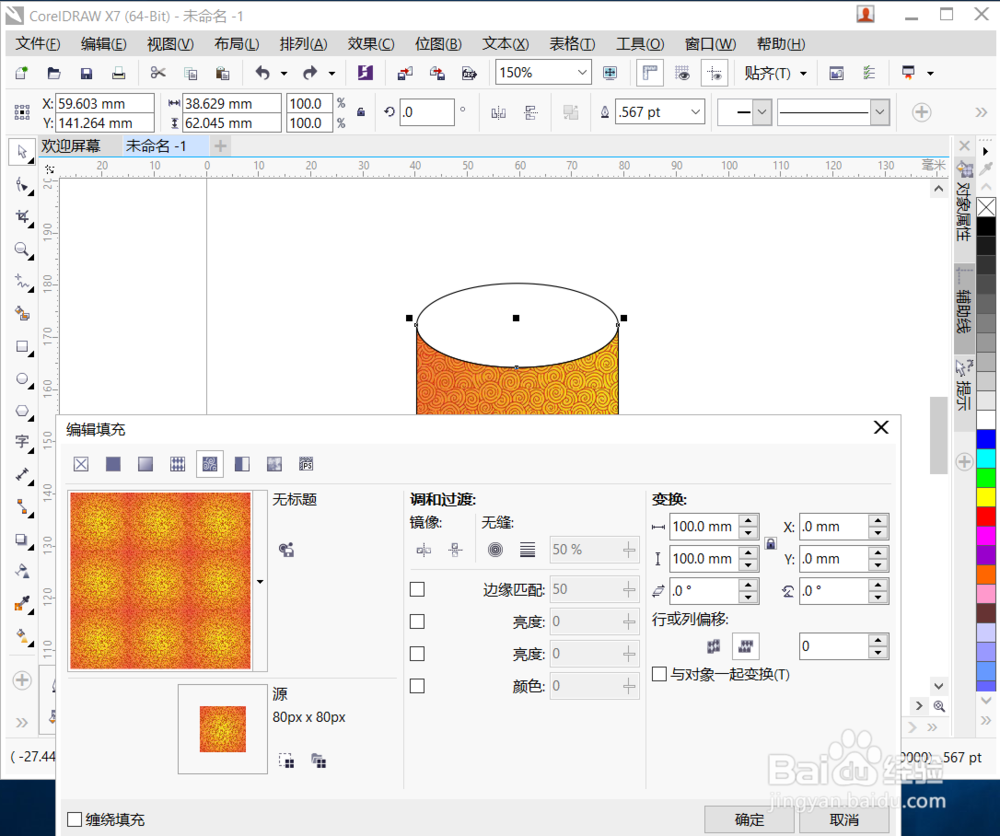
5、选中矩形图形,执行编辑填充,选择位图填充,选择合适的位图
6、再复制两个上面的椭圆,移动到底部和顶部,分别执行修剪和合并命令,做出底和盖的样式。使用文字工具打出所需的文字及字体样式

7、多边形工具绘制个小三角形,做出口的形状,

8、完成易拉罐的绘制
时间:2026-04-23 10:53:26
1、选择矩形工具绘制个合适大小的矩形
2、椭圆工具绘制个合适大小的椭圆,移动到如图位置,再复制一个椭圆到图位置
3、先选中上面的圆再选中矩形执行修剪命令
4、先选中矩形再选中下面的椭圆执行合并命令
5、选中矩形图形,执行编辑填充,选择位图填充,选择合适的位图
6、再复制两个上面的椭圆,移动到底部和顶部,分别执行修剪和合并命令,做出底和盖的样式。使用文字工具打出所需的文字及字体样式
7、多边形工具绘制个小三角形,做出口的形状,
8、完成易拉罐的绘制
