Excel 通过按钮实现图片的显示/隐藏

 时间:2026-02-12 03:16:40

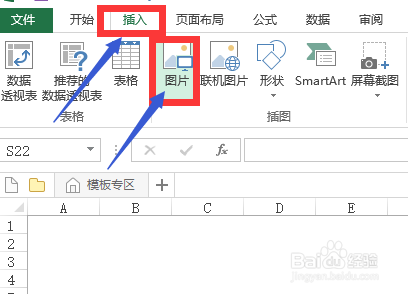
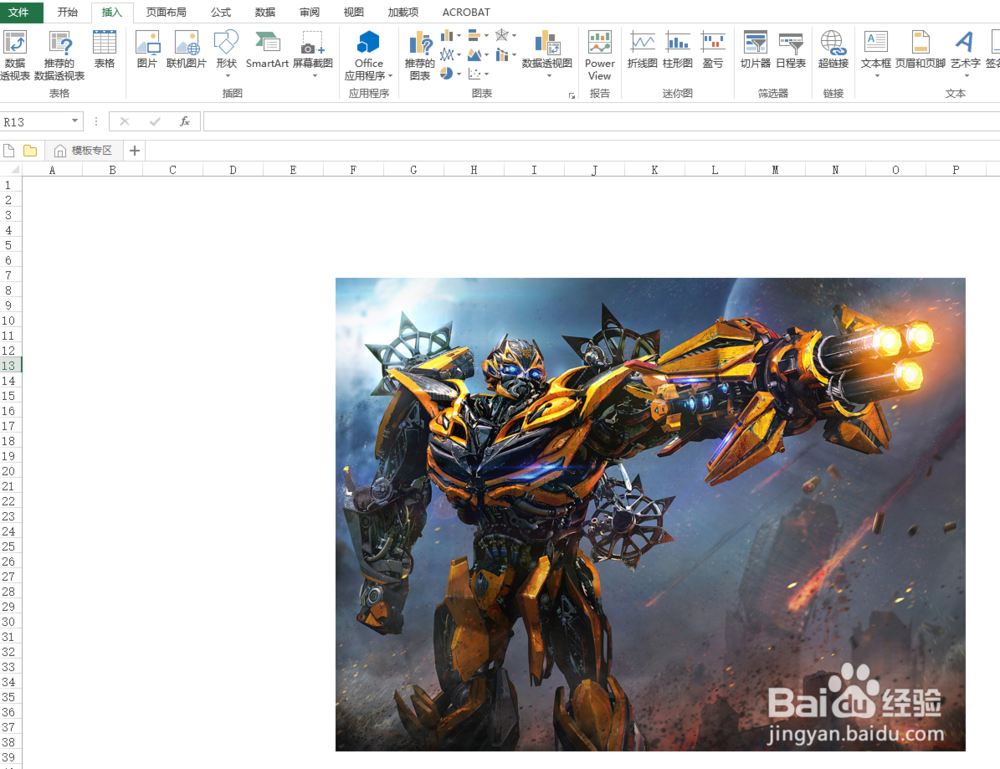
1、插入一个实现显示和隐藏的图片,具体操作如图所示。
Excel 通过按钮实现图片的显示/隐藏

Excel 通过按钮实现图片的显示/隐藏

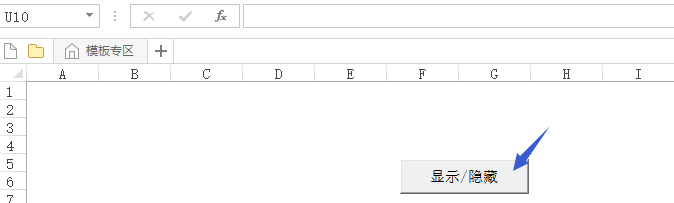
2、插入activeX控件“切换按钮”,具体操作:(默认情况下,菜单栏中找不到,可通过一些级露羞步骤找到该命令)

1.点击菜单栏销牺“文件”项,找到“选项兼之”栏;

Excel 通过按钮实现图片的显示/隐藏

3、2.在“自定义功能区”,勾选“开发工具”。

Excel 通过按钮实现图片的显示/隐藏

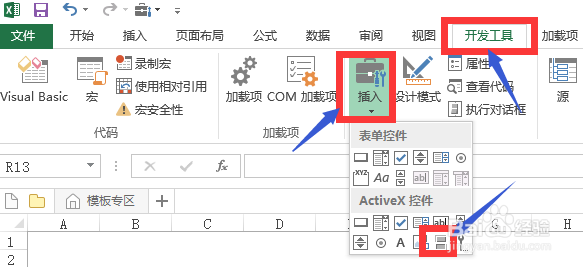
4、3.现在菜单栏中就多了一个“开发工具”项,点击“插入”按钮的下拉三角形,找到“切换按钮”。
Excel 通过按钮实现图片的显示/隐藏

5、编辑“切换按钮”文字为 显示/隐藏。

Excel 通过按钮实现图片的显示/隐藏

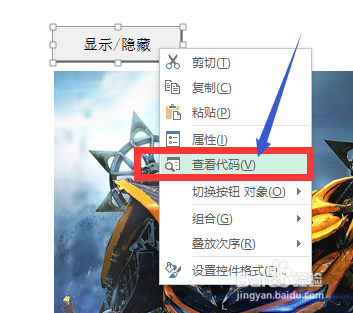
6、选中按钮,右键菜单,选择 “查看代码”进入VBA界面。

Excel 通过按钮实现图片的显示/隐藏

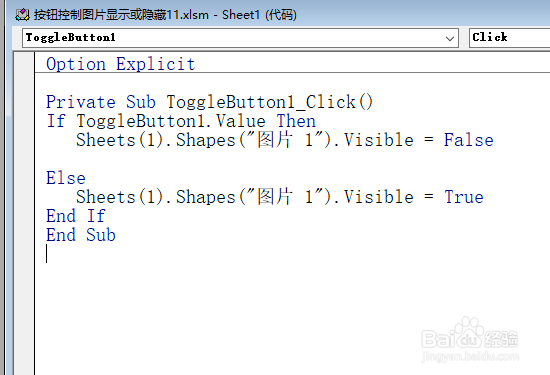
7、输入代码:

Private Sub ToggleButton1_Click()

If ToggleButton1.Value Then

   Sheets(1).Shapes("图片 1").Visible = False


Else

   Sheets(1).Shapes("图片 1").Visible = True

End If

End Sub
Excel 通过按钮实现图片的显示/隐藏

8、回到Excel界面,点击按钮实现图片显示或隐藏。

PS:点击按钮奇数次,图片隐藏,点击按钮偶数次,图片显示,

Excel 通过按钮实现图片的显示/隐藏

Excel 通过按钮实现图片的显示/隐藏

  • Excel如何暂时一键隐藏/显示所有图片或指定图片
  • 统计单条件/多条件以外数据的方法
  • 利用excel条件格式色阶在一列数据显示不同颜色
  • Excel中MIN函数与SMALL函数的区别
  • 如何利用VBA代码给图表添加数据标签
  • 热门搜索
    蝉蜕的功效与作用 玉器知识 砗磲的功效与作用 什么是表语从句 红颜祸水什么意思 高中物理知识点 soho什么意思 美术生可以考什么大学 头灯什么牌子好 长高运动