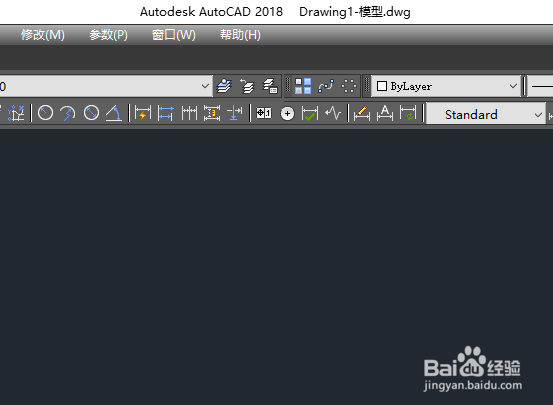
1、打开AutoCAD2018绘图软件。

2、打开AutoCAD2018绘图软件。
3、绘制一个如图所示的图形,我们下面就将圆沿着直线进行移动。

4、选中圆,输入移动快捷键M。

5、按空格,显示选择基点,点圆上的一点作为基点。
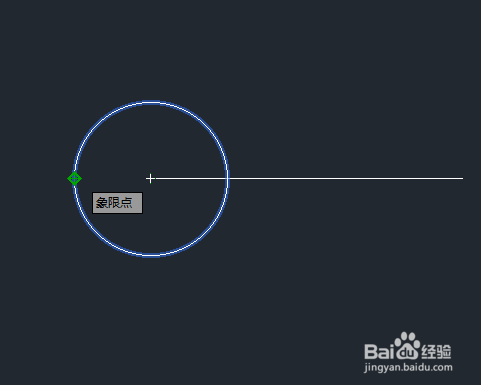
6、按空格,沿着直线选择另外一个端点。

7、点确定,这样我们就完成了一个图形的移动。

时间:2026-04-26 03:12:47
1、打开AutoCAD2018绘图软件。
2、打开AutoCAD2018绘图软件。
3、绘制一个如图所示的图形,我们下面就将圆沿着直线进行移动。
4、选中圆,输入移动快捷键M。
5、按空格,显示选择基点,点圆上的一点作为基点。
6、按空格,沿着直线选择另外一个端点。
7、点确定,这样我们就完成了一个图形的移动。
