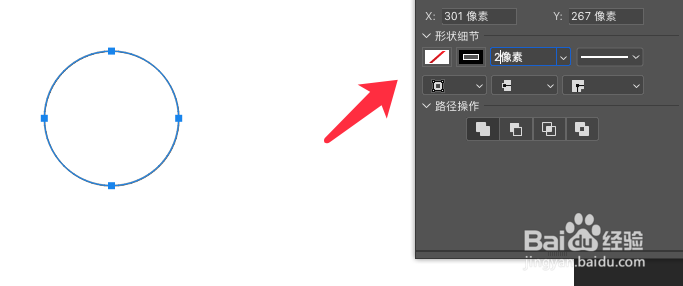
1、点击椭圆工具,绘制一个圆形,设置黑色描边并关闭填充。
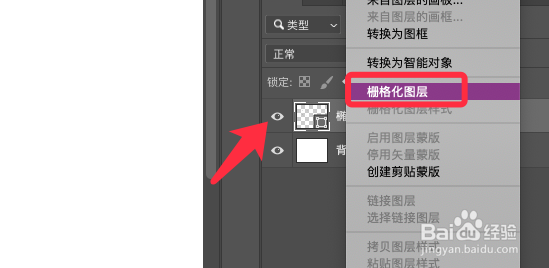
2、右键点击椭圆图层,选择栅格化图层。
3、点击上方菜单栏的滤镜,扭曲,选择波纹。

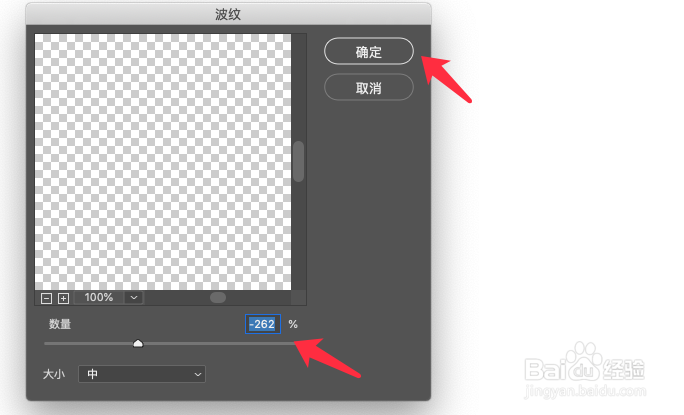
4、将参数调整为负值,点击确定。
5、再添加扭曲,水波滤镜,输入数量值,点击确定。

6、最后执行滤镜,扭曲,旋转扭曲,输入旋转角度,点击确定。

7、按ctrl+T旋转形状,再按下ctrl+alt+shift+T进行重复操作。

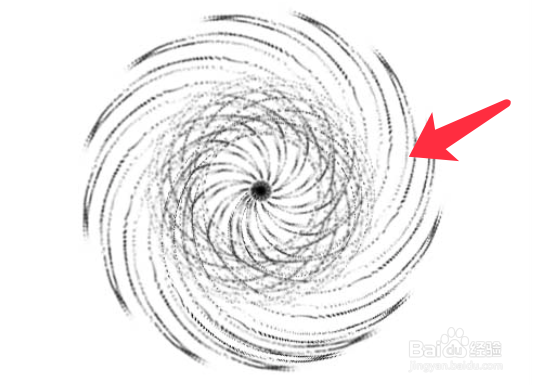
8、漩涡素材完成,效果如下图所示。
时间:2026-04-22 17:00:56
1、点击椭圆工具,绘制一个圆形,设置黑色描边并关闭填充。
2、右键点击椭圆图层,选择栅格化图层。
3、点击上方菜单栏的滤镜,扭曲,选择波纹。
4、将参数调整为负值,点击确定。
5、再添加扭曲,水波滤镜,输入数量值,点击确定。
6、最后执行滤镜,扭曲,旋转扭曲,输入旋转角度,点击确定。
7、按ctrl+T旋转形状,再按下ctrl+alt+shift+T进行重复操作。
8、漩涡素材完成,效果如下图所示。
