1、首先在桌面左下角点击搜索工具,在搜索框输入"internet explorer",如下图所示。

2、右键点击internet explorer,在下拉列表选择打开文件位置,如下图红色箭头所指。

3、打开开始菜单下的ie目录,效果如下图。
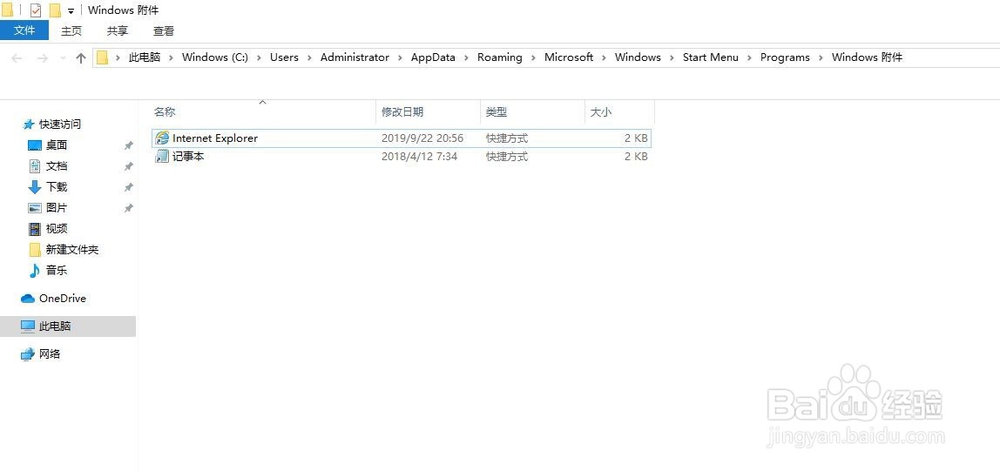
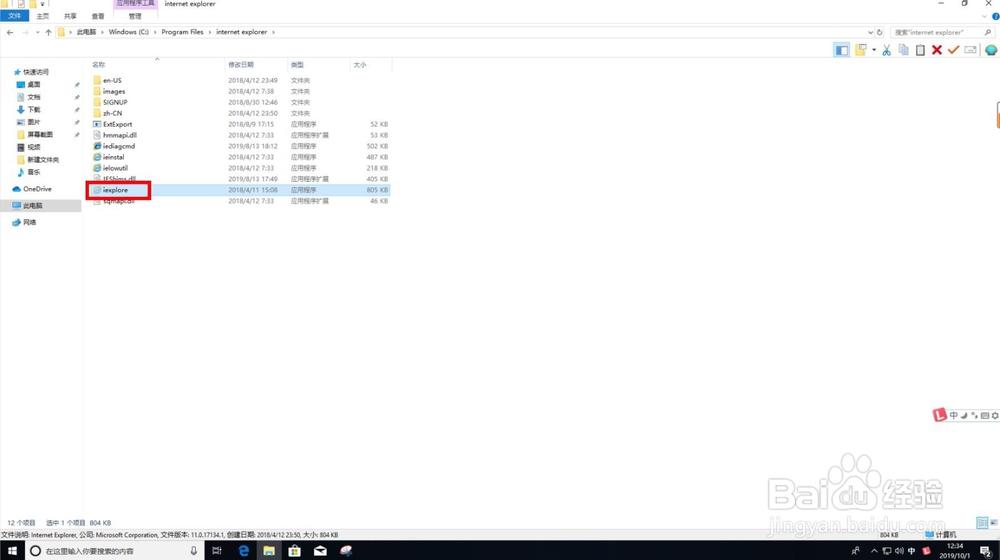
4、右键点击internet explorer,弹出下拉列表,选择打开文件所在位置,如下图红色框选位置。

5、打开的文件夹位置即为internet explorer文件位置,如下图红色箭头所在位置。
6、为了方便查看,我们把internet explorer放到桌面,右键internet explorer在下拉列表发送到下找到“桌面快捷方式”点击即可发送到桌面,操作如下图所示。

1、先在桌面左下角点击搜索工具,在搜索框输入"internet explorer“
2、右键点击internet explorer,在下拉列表选择打开文件位置
3、右键点击internet explorer,弹出下拉列表,选择打开文件所在位置
4、打开的文件夹位置即为internet explorer文件位置
5、为了方便查看,我们把internet explorer放到桌面,右键internet explorer在下拉列表发送到下找到“桌面快捷方式”点击即可发送到桌面
