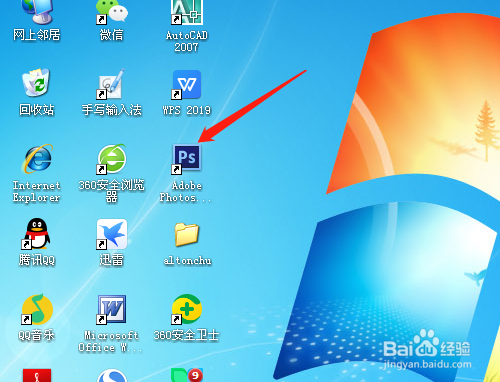
1、双击桌面上的Photoshop CS6软件。
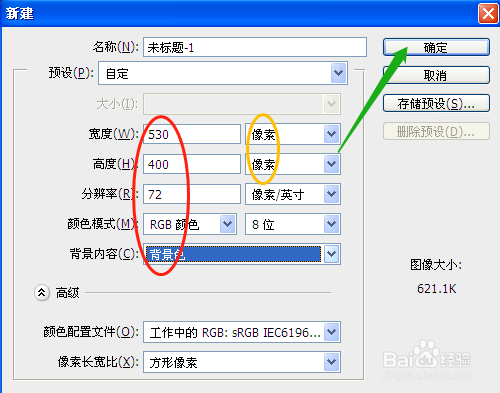
2、如图设置新建空白文档。
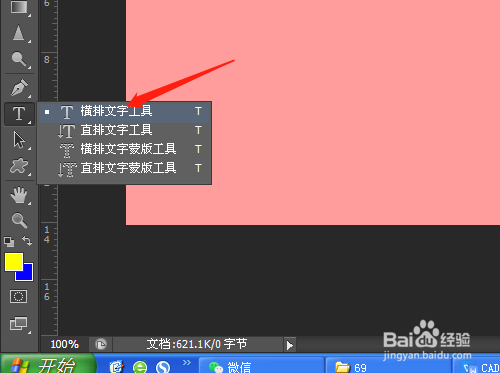
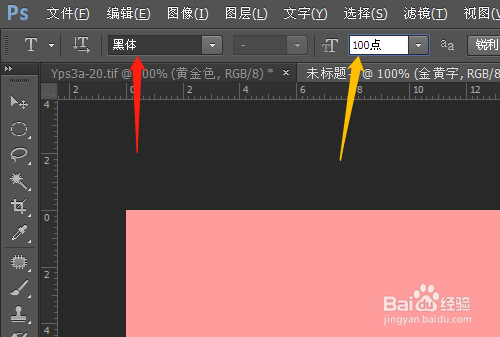
3、单击工具箱的横排文字工具,选项中设置好字体和改字号大小。
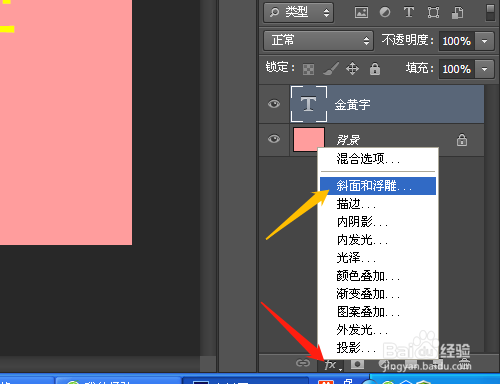
4、文件中输入文字,单击图层面板中fx选斜面和浮雕。

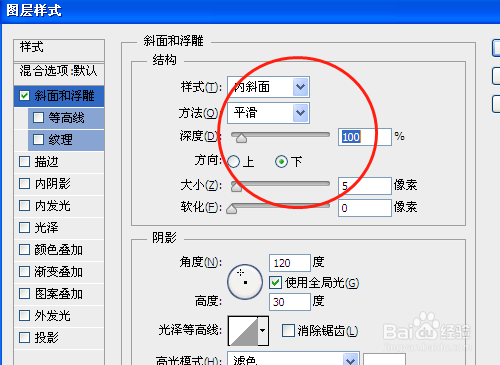
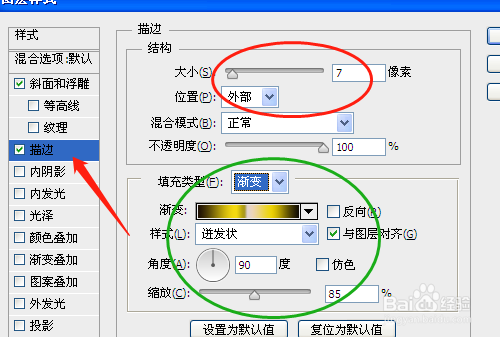
5、对话框中样式选内斜面,大小5像素,选描边如图设置。
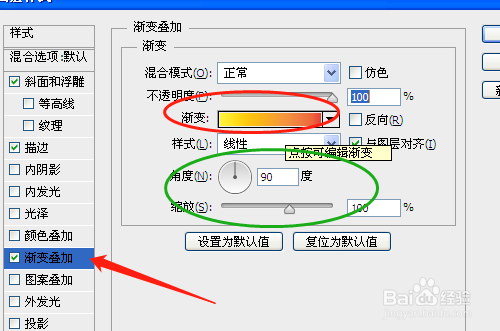
6、再单击渐变叠加,设置渐变、角度等,确定。
时间:2026-04-23 07:38:37
1、双击桌面上的Photoshop CS6软件。
2、如图设置新建空白文档。
3、单击工具箱的横排文字工具,选项中设置好字体和改字号大小。
4、文件中输入文字,单击图层面板中fx选斜面和浮雕。
5、对话框中样式选内斜面,大小5像素,选描边如图设置。
6、再单击渐变叠加,设置渐变、角度等,确定。
