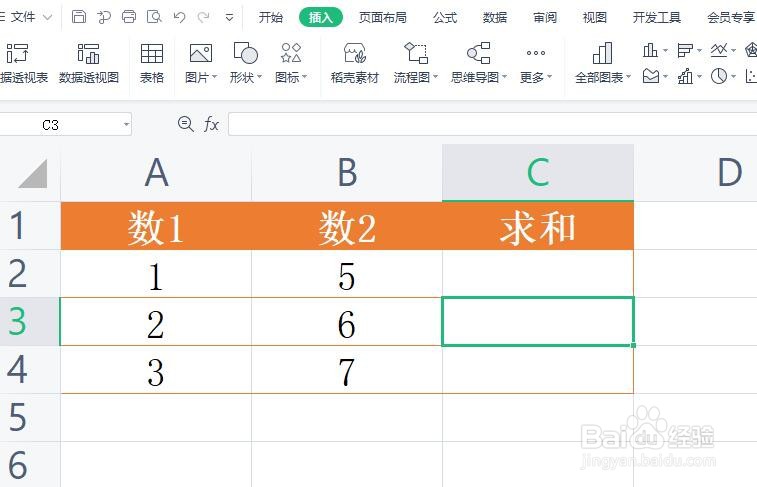
1、针对如图所示的表格,我们进入“窗体绘制”模式。
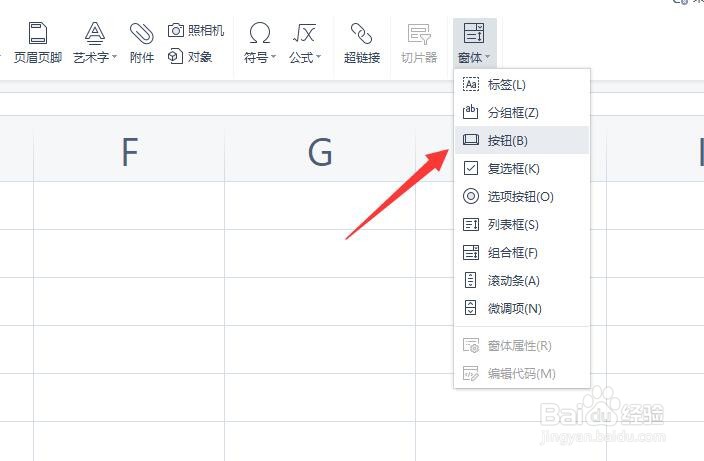
2、点击“控件”下拉列表,从中选择“命令”按钮。
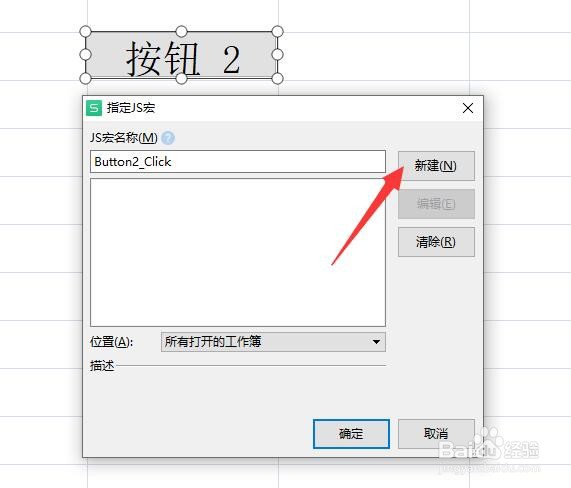
3、当绘制一个命令按钮后,会弹出如图所示的“指定JS宏”界面。
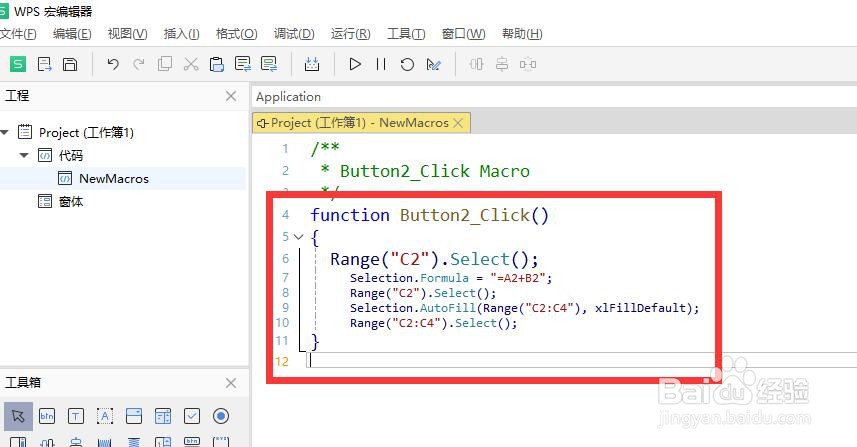
4、在此我们点击“新建”按钮后,将打开“编辑JS宏”界面,在此输入如图所示的代码。
5、保存并返回Excel界面后,可以对命令按钮的显示文本进行编辑。


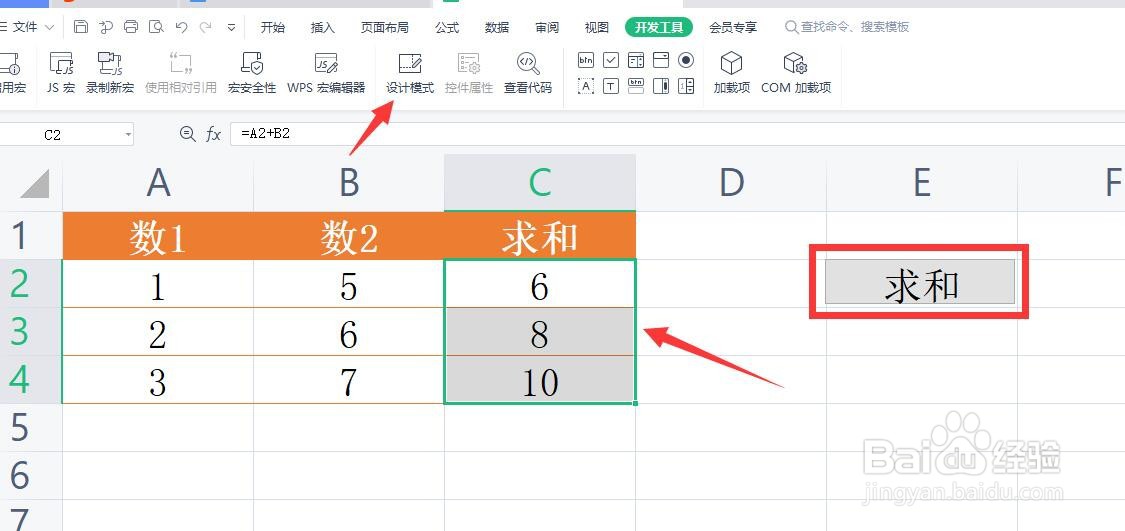
6、最后退出“命令”宏界面,点击“命令按钮”,就可以自动生成相应的计算结果了。
时间:2026-05-07 13:10:08
1、针对如图所示的表格,我们进入“窗体绘制”模式。
2、点击“控件”下拉列表,从中选择“命令”按钮。
3、当绘制一个命令按钮后,会弹出如图所示的“指定JS宏”界面。
4、在此我们点击“新建”按钮后,将打开“编辑JS宏”界面,在此输入如图所示的代码。
5、保存并返回Excel界面后,可以对命令按钮的显示文本进行编辑。
6、最后退出“命令”宏界面,点击“命令按钮”,就可以自动生成相应的计算结果了。
