1、打开WPS表格,新建一个文档,并填写好内容(学生成绩信息),如下图

2、添加复选框控件
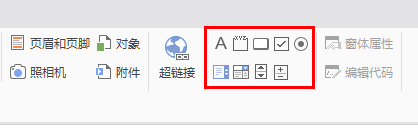
点击菜单“插入”,找到快捷菜单栏的控件区域,选择一个控件点击

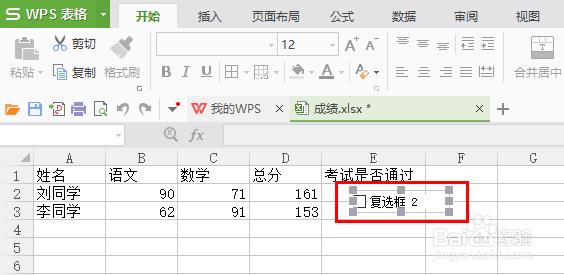
3、点击一个控件后,再点击要添加到的单元格,控件就添加成功了,然后我们修改控件名称位置等,如下图

4、使用同样的方法,我们添加了一个选项按钮控件

5、控件的高级操作
右击控件,在弹出的菜单中点击“设置对象格式”按钮

6、在弹出的“设置对象格式”对话框中,我们能对控件进行更多的设置

时间:2026-05-03 09:19:33
1、打开WPS表格,新建一个文档,并填写好内容(学生成绩信息),如下图
2、添加复选框控件
点击菜单“插入”,找到快捷菜单栏的控件区域,选择一个控件点击
3、点击一个控件后,再点击要添加到的单元格,控件就添加成功了,然后我们修改控件名称位置等,如下图
4、使用同样的方法,我们添加了一个选项按钮控件
5、控件的高级操作
右击控件,在弹出的菜单中点击“设置对象格式”按钮
6、在弹出的“设置对象格式”对话框中,我们能对控件进行更多的设置
